

Le transfert de fichiers de l'iPhone vers le PC peut être une tâche frustrante, surtout si vous êtes coincé avec iTunes. Il est encombrant, lent et limite souvent l'accès à vos données. C'est pourquoi en 2025, de plus en plus d'utilisateurs abandonnent iTunes pour des logiciels gratuits et plus rapides qui rendent les transferts iPhone vers PC rapides et sans tracas.
Que vous souhaitiez déplacer des photos, des vidéos, de la musique ou des documents, ce guide présente les meilleurs logiciels gratuits de transfert iPhone vers PC pour chaque type de fichier. Vous découvrirez quels outils sont idéaux, comment les utiliser, et quelles erreurs éviter.
Dans cet article
Partie 1 : Pourquoi utiliser des logiciels de transfert iPhone vers PC plutôt que des applications
Vous vous demandez peut-être : pourquoi ne pas simplement utiliser une application pour transférer de l'iPhone au PC ?
Les applications reposent généralement sur le Wi-Fi et, bien que cela semble pratique, cela entraîne souvent des transferts instables, une vitesse réduite et des limites sur les fichiers accessibles. Le transfert de grandes vidéos ou de collections de musique peut s'interrompre en cours de route—ou pire, échouer.
C'est là que les logiciels gratuits interviennent.
Lorsque vous utilisez un logiciel de bureau, en particulier ceux connectés via USB, vos transferts sont plus rapides, plus stables, et vous avez un accès complet aux données de votre iPhone—ce que les applications ne peuvent pas toujours garantir.
Logiciel = Transferts USB stables
La connexion via USB vous offre un accès le plus direct et sécurisé au stockage de votre iPhone. Contrairement aux applications cloud ou sans fil, l'USB ne dépend pas de la vitesse d'Internet, des performances du routeur, ou de la batterie.
Applications = Souvent dépendantes du Wi-Fi et limitées
Des applications comme AirDrop ou les services cloud sont utiles pour les transferts rapides, mais elles ne sont pas efficaces pour déplacer de gros fichiers, des albums complets ou plusieurs formats. Elles sont aussi sujettes aux déconnexions et ne peuvent pas accéder à certains types de données iOS, comme les fichiers d'applications ou les messages système.
Si vous tenez à la vitesse, à la sécurité et à un accès complet aux fichiers—surtout lors du transfert de grandes quantités de fichiers—utiliser un logiciel gratuit de transfert iPhone vers PC est votre meilleure option.
Ensuite, découvrons les meilleures options de logiciel selon le type de fichier.
Partie 2 : Meilleurs logiciels gratuits par type de fichier
Différents types de fichiers nécessitent différentes solutions. Certains outils excellent avec les photos, d'autres gèrent la musique ou proposent des fonctions tout-en-un. Voici un aperçu détaillé des meilleurs logiciels gratuits de transfert iPhone vers PC en fonction de l'utilisation.
Meilleur outil tout-en-un : MobileTrans de Wondershare
Vous souhaitez transférer plus d'un type de fichier ? MobileTrans prend en charge photos, vidéos, contacts, musique, messages et plus encore—le tout au même endroit. Conçu pour la simplicité et la rapidité, il se connecte via USB et fonctionne sans iTunes.
C'est incroyable : la plupart des outils gratuits ne proposent qu'un ou deux types de fichiers. MobileTrans vous permet de tout transférer sans étapes compliquées ni logiciels surchargés.




Comment utiliser MobileTrans pour transférer des fichiers :
Étape 1 :Téléchargez et lancez MobileTrans sur votre PC.
Étape 2 :Connectez d'abord votre téléphone à l'ordinateur. Après avoir démarré MobileTrans, sélectionnez Transfert de téléphone > Téléphone vers PC.

Étape 3 :Choisissez les types de données dans la barre latérale gauche. Ensuite, sélectionnez les fichiers que vous souhaitez exporter vers votre PC.

Étape 4 :Gardez votre téléphone connecté, l'exportation sera bientôt terminée. De plus, ces fichiers peuvent être importés sur votre téléphone si besoin.
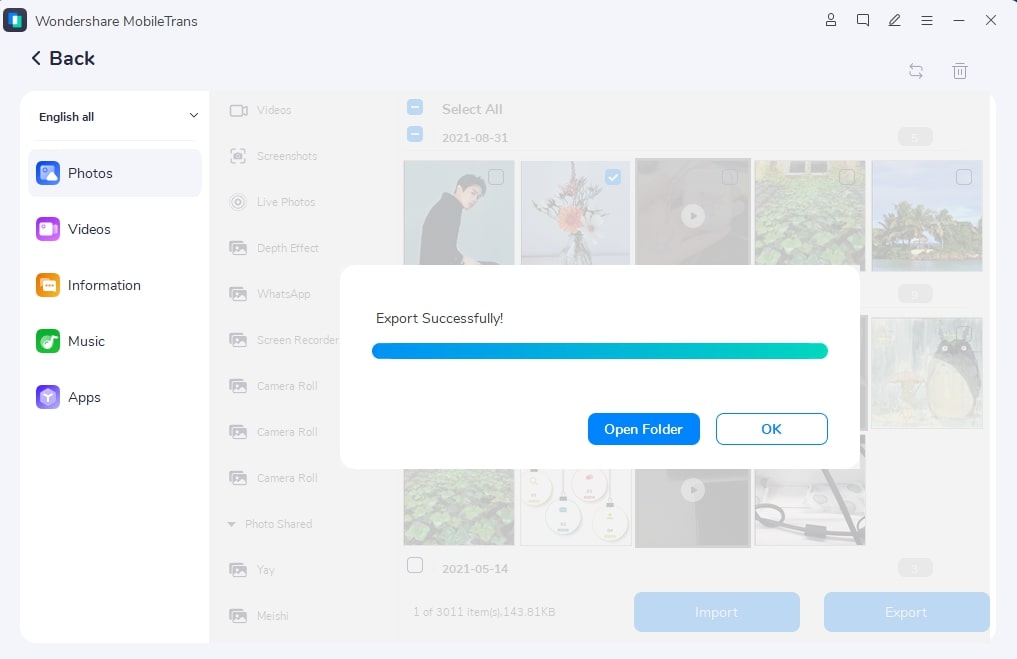
Vous voulez connaître le meilleur ? MobileTrans fonctionne entièrement hors ligne—aucun Wi-Fi, stockage cloud ou connexion Internet requis.
Meilleur pour le transfert de photos : CopyTrans Photo (version gratuite)
Si vous transférez principalement des images de votre iPhone vers votre PC, CopyTrans Photo est un excellent choix. Son interface glisser-déposer le rend convivial, même pour les débutants. Vous pouvez parcourir et exporter des albums entiers ou des images individuelles.
Meilleur pour le transfert de musique : WinX MediaTrans (essai gratuit)
Avis aux mélomanes. WinX MediaTrans vous permet de transférer des chansons et des playlists sans utiliser iTunes. Vous conservez les métadonnées, y compris les pochettes d'album, et la vitesse de transfert est particulièrement rapide.
Partie 3 : Étapes rapides pour transférer des fichiers de l'iPhone vers le PC
Maintenant que vous avez choisi votre logiciel, voici un processus simplifié à suivre lors du transfert de fichiers :
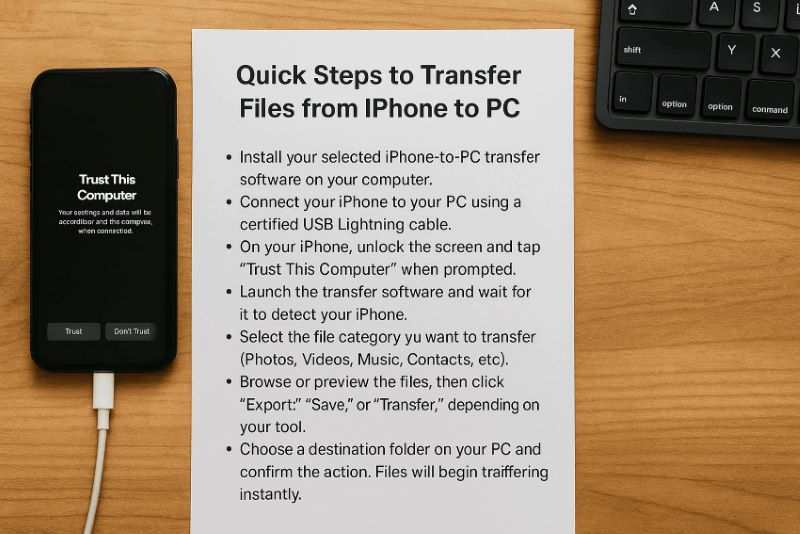
- Installez le logiciel de transfert iPhone-vers-PC sélectionné sur votre ordinateur. Connectez votre iPhone à votre PC à l'aide d'un câble USB Lightning certifié.
- Sur votre iPhone, déverrouillez l'écran et touchez « Faire confiance à cet ordinateur » lorsqu'on vous le demande.
- Lancez le logiciel de transfert et attendez qu'il détecte votre iPhone.
- Sélectionnez la catégorie de fichiers à transférer (Photos, Vidéos, Musique, Contacts, etc.).
- Parcourez ou prévisualisez les fichiers, puis cliquez sur « Exporter », « Enregistrer » ou « Transférer », selon votre outil.
- Choisissez un dossier de destination sur votre PC et confirmez l'action. Les fichiers commenceront à être transférés instantanément.
Astuce Pro : Pour une expérience plus fluide, désactivez temporairement la synchronisation iCloud afin que le stockage de votre iPhone soit entièrement visible par l'outil de transfert. Ceci est particulièrement important lors de l'exportation de photos et de messages.
Partie 4 : Conseils pour un transfert sans accroc
Vous voulez savoir ce qui est le mieux avec un logiciel dédié de transfert iPhone vers PC ? Vous pouvez optimiser l'ensemble du processus en appliquant quelques astuces intelligentes qui rendent les transferts de fichiers plus rapides, plus sûrs et plus fiables. Voici les conseils les plus efficaces que vous devriez suivre à chaque fois que vous transférez des fichiers de votre iPhone vers votre PC.
Astuce 1 : Utilisez des câbles USB certifiés
Tous les câbles Lightning ne se valent pas. Utiliser des câbles non officiels ou de mauvaise qualité peut entraîner des connexions intermittentes ou des transferts échoués. Optez toujours pour le câble Apple d'origine ou pour des alternatives certifiées MFi. Ils garantissent une communication stable entre votre iPhone et votre PC.
Astuce 2 : Gardez votre iPhone déverrouillé
Les iPhones sous iOS 11 ou version ultérieure vous demandent de déverrouiller l'écran et de toucher « Faire confiance à cet ordinateur » lors de la connexion à un nouveau PC. Ne pas le faire peut bloquer l'accès à vos fichiers ou faire planter le logiciel. Déverrouillez toujours votre appareil avant de lancer le logiciel.
Astuce 3 : Désactivez la synchronisation iCloud (temporairement)
Si vous transférez des photos, assurez-vous que la Photothèque iCloud est désactivée. Lorsqu'elle est activée, de nombreuses photos sont stockées dans le cloud plutôt que sur le stockage local, et le logiciel de transfert pourrait ne pas y accéder. Voici comment :
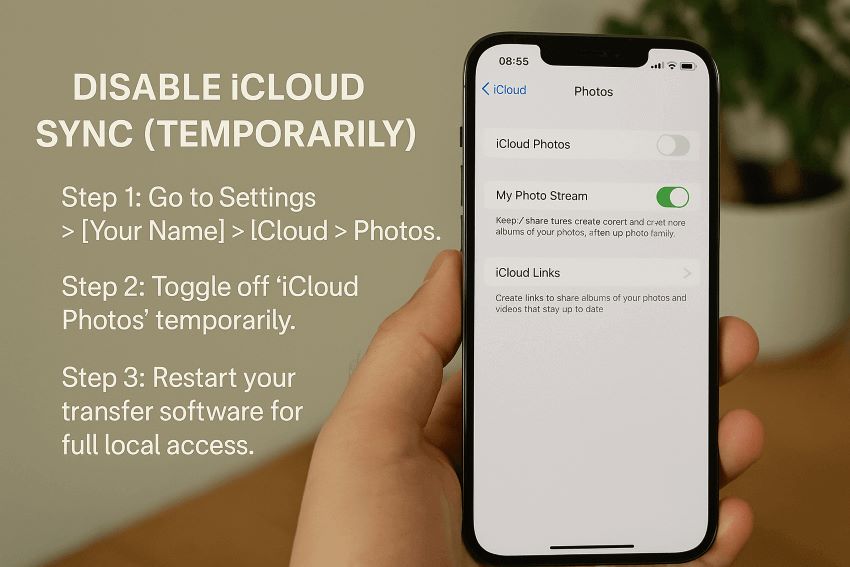
- Accédez à Réglages > [Votre nom] > iCloud > Photos.
- Désactivez temporairement « Photos iCloud ».
- Redémarrez votre logiciel de transfert pour un accès local complet.
Astuce 4 : Fermez iTunes avant de lancer votre outil
iTunes peut interférer avec les logiciels de transfert tiers en verrouillant l'accès aux fichiers. S'il se lance automatiquement, fermez-le avant de connecter votre iPhone. Cela donne à votre outil de transfert un contrôle total sans conflits logiciels.
Astuce 5 : Mettez régulièrement à jour les logiciels et iOS
Utiliser la dernière version de votre outil de transfert garantit une compatibilité maximale. De même, des versions d'iOS obsolètes peuvent causer des problèmes de communication. Avant le transfert :
- Vérifiez les mises à jour du logiciel sur le PC
- Assurez-vous que l'iOS de votre iPhone est à jour
Astuce 6 : N'encombrez pas la file d'attente de transfert
Essayer de déplacer des milliers de fichiers en une seule fois peut surcharger la mémoire de votre iPhone et de votre PC, provoquant des blocages ou des transferts partiels. Transférez plutôt les fichiers par lots gérables. Si vous déplacez des médias, essayez 100 à 200 photos ou 1 à 2 Go de vidéos à la fois.
Astuce 7 : Organisez les fichiers avant le transfert
Trier les fichiers dans des albums ou dossiers sur votre iPhone facilite leur localisation et leur déplacement. De nombreux outils de transfert reflètent l'organisation interne de votre téléphone. Ainsi, catégoriser à l'avance fait gagner du temps et évite les erreurs.
Astuce 8 : Nettoyez les fichiers indésirables d'abord
Certains outils ont du mal à accéder à vos fichiers si votre appareil est encombré de caches, de journaux système ou de données temporaires d'applications. Avant un gros transfert, pensez à utiliser une application de nettoyage ou à redémarrer votre téléphone pour rafraîchir la mémoire et les performances du système.
Astuce 9 : Vérifiez les permissions du dossier de destination
Parfois, un transfert échoue non à cause de votre téléphone, mais parce que le dossier PC choisi n'a pas les droits d'écriture. Sélectionnez toujours un dossier où vous avez un accès complet, comme Téléchargements ou Bureau.
Astuce 10 : Sauvegardez avant de transférer
Même avec un logiciel fiable, il est recommandé de sauvegarder votre iPhone avec iCloud ou iTunes avant de lancer de gros transferts. En cas de problème, vous ne perdrez pas de données importantes.
Astuce 11 : Utilisez le mode aperçu si disponible
Des outils comme Dr.Fone ou MobileTrans proposent des modes d'aperçu pour sélectionner des fichiers spécifiques au lieu de tout transférer. Cela permet de gagner du temps et d'éviter d'encombrer votre PC avec des fichiers inutiles.
Astuce 12 : Gardez l'alimentation branchée
Les gros transferts de fichiers peuvent vite décharger la batterie de votre iPhone. Branchez votre iPhone à une source d'alimentation si vous prévoyez de déplacer des gigaoctets de données. Une interruption pour cause de batterie faible peut corrompre les transferts de fichiers.
Astuce 13 : Utilisez une cohérence dans les noms de fichiers
Avant de transférer, renommez les fichiers avec des noms cohérents et reconnaissables (surtout pour les vidéos et documents). Cela vous aidera à les trier et à les utiliser rapidement après le transfert.
Vous pouvez transformer un transfert lent et désorganisé en une expérience rapide et fluide simplement en appliquant ces astuces. Même si le logiciel fait la majorité du travail, optimiser votre configuration garantit un processus sans accroc.
Dans la prochaine section, nous aborderons ce qu'il ne faut pas faire lors du transfert de fichiers d'un iPhone vers un PC — des erreurs qui peuvent vous ralentir ou mettre vos données en danger.
Partie 5 : À éviter lors du transfert de fichiers iPhone vers PC
Maintenant que vous savez comment faciliter les transferts, il est tout aussi important de comprendre ce qu'il ne faut pasà faire. Ces erreurs courantes peuvent faire perdre du temps, corrompre des fichiers ou interrompre complètement votre processus de transfert.
Erreur 1 : S'appuyer uniquement sur des applications utilisant le Wi-Fi
De nombreux utilisateurs choisissent des applications Wi-Fi, pensant que ce sera plus pratique. Mais voici le problème : les transferts Wi-Fi interrompent souvent la connexion, échouent en cours de route ou ralentissent considérablement lors du transfert de gros fichiers.
Évitez cela en choisissant un outil fiable basé sur USB comme MobileTrans, qui garantit un déplacement stable et cohérent des fichiers.
Erreur 2 : Ne pas faire confiance à l'ordinateur
Lorsque vous connectez votre iPhone à un nouvel ordinateur, il vous sera demandé de « Faire confiance à cet ordinateur ». Ne pas confirmer cela bloquera l'accès aux données.
Si vous manquez cette étape, débranchez puis reconnectez votre appareil. Assurez-vous que l'écran est déverrouillé puis appuyez sur Faire confiance.
Erreur 3 : Enregistrer les fichiers dans des dossiers système protégés
Essayer d'exporter des fichiers vers des emplacements restreints du PC (comme Program Files ou les dossiers système) peut conduire à un échec de l'enregistrement ou à des erreurs d'autorisations. Privilégiez des dossiers comme Bureau, Téléchargements ou Documents.
Cela garantit un accès complet en lecture/écriture et évite les conflits système.
Erreur 4 : Ne pas vérifier la compatibilité des formats de fichiers
Certains logiciels gratuits pour transférer des fichiers de l'iPhone vers le PC ne prennent en charge que les types de fichiers standards comme JPG, MP4 ou MP3. Si vous transférez des images RAW, des fichiers d'applications tierces, ou des formats comme MOV ou HEIC, vérifiez que votre outil les prend en charge.
MobileTrans et CopyTrans, par exemple, prennent en charge une large gamme de formats.
Erreur 5 : Faire confiance à des outils inconnus ou douteux
Si un outil ne provient pas d'un développeur réputé ou demande des autorisations étranges, ne l'utilisez pas. Gratuit ne veut pas toujours dire sûr.
Téléchargez toujours les logiciels de transfert de fichiers de l'iPhone vers Windows depuis les sites officiels ou des plateformes fiables. Ne donnez jamais à ces outils l'accès à des paramètres sensibles comme les VPN ou votre identifiant Apple.
Vous voulez connaître le meilleur ? En évitant ces pièges, vous simplifierez chaque transfert, protégerez vos fichiers, et gagnerez du temps.
Conclusion
La meilleure façon de transférer des fichiers d'un iPhone vers un PC est d'utiliser un logiciel de bureau gratuit et fiable qui vous donne un contrôle total.
Des outils comme MobileTrans offrent une solution simple pour déplacer photos, musique et documents sans effort. Associez-les à de bonnes pratiques — comme utiliser les câbles USB d'origine, prévisualiser avant de transférer et éviter les outils Wi-Fi — et vous n'aurez jamais de problème.
Wondershare Repairit aide à restaurer les vidéos, fichiers audio et documents endommagés avec un minimum d'effort.
FAQ
-
Quel est le meilleur logiciel gratuit pour transférer des fichiers iPhone vers un PC ?
MobileTrans est l'un des meilleurs outils gratuits, offrant des transferts USB simples pour les photos, vidéos et plus, avec une prise en charge complète d'iOS.
-
Puis-je transférer des photos sans iTunes ?
Oui. Utilisez MobileTrans ou Dr.Fone – Phone Manager pour accéder directement à vos photos sans iTunes.
-
Ces outils gratuits sont-ils sûrs ?
Absolument. Veillez simplement à les télécharger depuis leurs sites officiels. Ils fonctionnent hors ligne et ne nécessitent pas de connexion à un identifiant Apple.
-
Pourquoi mon PC ne détecte-t-il pas mon iPhone ?
Vous avez peut-être manqué la demande « Faire confiance à cet ordinateur ». Reconnectez votre appareil, déverrouillez l'écran et confirmez la confiance.
-
Vais-je perdre la qualité de l'image lors du transfert des fichiers ?
Non. Des outils comme MobileTrans préservent la qualité d'origine, surtout pour les photos et vidéos haute résolution.
-
Puis-je aussi transférer les contacts et messages ?
Oui, MobileTrans prend en charge le transfert complet des données, y compris les SMS, WhatsApp et la synchronisation des contacts.
-
Quels formats ces outils prennent-ils en charge ?
Ils fonctionnent avec JPG, PNG, HEIC, MP4, MOV, MP3, PDF, DOCX, et plus encore. Vérifiez simplement la compatibilité si votre fichier est rare.
-
Ai-je besoin d'internet pour utiliser ces outils ?
Non. La plupart fonctionnent hors ligne via USB, donc vos données restent privées et les transferts restent stables.








