

Lorsque vous passez d'un iPhone à un nouveau Pixel, vous pouvez craindre de perdre vos fichiers. Beaucoup terminent d'abord la configuration et réalisent ensuite que des données importantes manquent toujours. Heureusement, il est possible de transférer des données d'un iPhone vers Google Pixel après la configuration facilement en utilisant des méthodes simples. Même pour vos contenus multimédia ou vos documents, plusieurs solutions fiables rendent le processus sans effort. Ce guide détaille les différentes façons de déplacer vos données entre deux smartphones.
Dans cet article
Partie 1. Peut-on transférer des données d'iPhone vers Pixel après la configuration ?
Oui, il est tout à fait possible de migrer vos fichiers, même après avoir configuré votre nouveau Pixel. Vous pouvez transférer des données d'un iPhone vers Google Pixel après la configuration grâce à divers outils. Cela se fait facilement via des applications et des services cloud fiables, qui simplifient le transfert.
Même si la procédure demande un peu d'effort, elle reste simple. Par ailleurs, certains outils spécialisés facilitent la migration de vos données sans risque de perte.
Partie 2. Comment transférer des données d'iPhone vers Pixel après la configuration
Une fois votre Pixel configuré, il peut être nécessaire de déplacer vos anciennes données iPhone. Découvrez ci-dessous les 6 meilleures façons de transférer des données d'un iPhone vers Google Pixel après la configuration :
Méthode 1. MobileTrans
Parmi les solutions les plus populaires, MobileTrans permet de transférer des données d'un iPhone vers Google Pixel après la configuration en toute simplicité. Vous pouvez déplacer plus de 18 types de données entre deux mobiles, y compris les contenus multimédia et les contacts. Lors du transfert, l'aperçu des données est possible et vous ne migrez que les fichiers souhaités. En plus, la compatibilité est assurée avec plus de 6000 appareils Android et iOS. Le processus est rapide et ne nécessite pas de connexion Internet.






Beaucoup d'utilisateurs trouvent cet outil très utile, mais ont du mal à s'en servir correctement. Suivez donc les étapes ci-dessous pour transférer vos données d'un iPhone vers Google Pixel après la configuration :
Étape 1 . Rendez-vous dans le menu De téléphone à téléphone onglet > Connectez le Pixel et l'iPhone > Sélectionnez Données > Appuyez sur Démarrer.

Étape 2 . Dès que les données sélectionnées sont transférées avec succès, un écran de confirmation s'affiche.




Méthode 2. Synchronisation via Google Drive
Vous pouvez transférer des données d'un iPhone vers Google Pixel après la configuration facilement avec Google Drive. Cette méthode sécurise vos données importantes (multimédia et fichiers) dans le cloud. Une fois sauvegardés, votre Pixel pourra y accéder et les télécharger avec le même compte. Suivez les étapes suivantes pour uploader vos données iPhone et les retrouver sur votre Pixel :
Étape 1 . Ouvrez Google Drive sur votre iPhone > Appuyez sur + > Importer des fichiers.
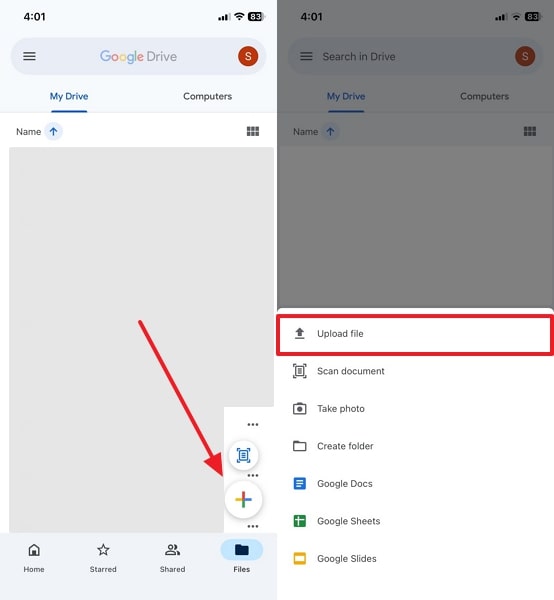
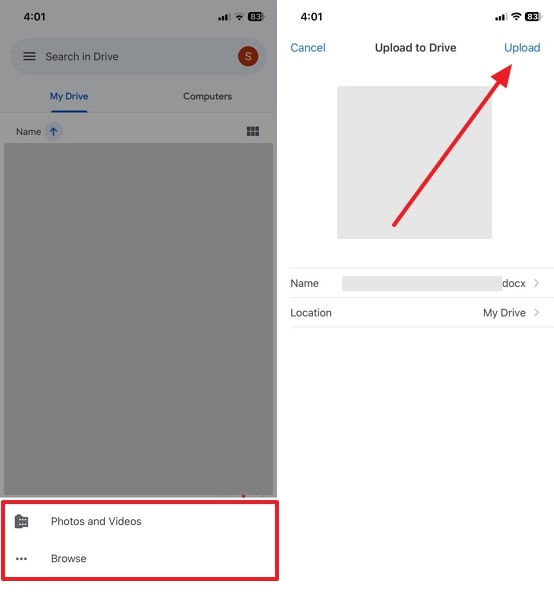
Étape 2 . Touchez Photos et vidéos / Parcourir > Sélectionnez le fichier à importer > Cliquez sur Importer .
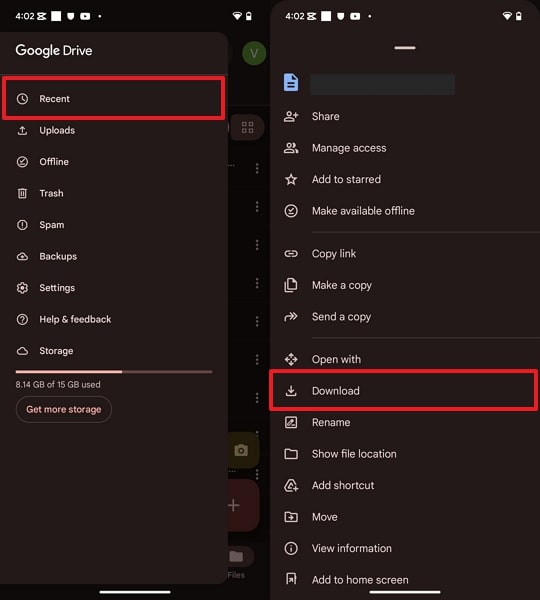
Étape 3. Sur votre Pixel, connectez-vous au même compte et allez dans Récents > Touchez Trois points > Télécharger .
Méthode 3. Transférer avec Google Photos
Cette plateforme offre une alternative supplémentaire pour transférer des données d'un iPhone vers Google Pixel après configuration. Elle sauvegarde automatiquement vos photos et vidéos sur votre compte Google. Sur votre Pixel, connectez-vous au même compte pour accéder rapidement à vos fichiers. Cette méthode permet de protéger vos photos et vidéos et de les consulter facilement sur votre nouveau smartphone. Voici les étapes à suivre pour transférer vos fichiers multimédias :
Étape 1 . Appuyez sur l'icône de Profil dans l'application iPhone > Paramètres Google Photos > Sauvegarde > Sauvegarde bouton.
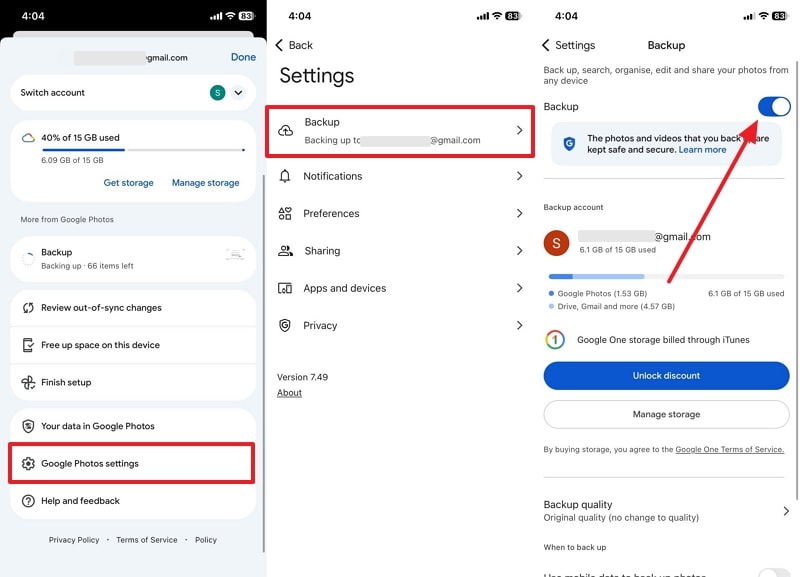
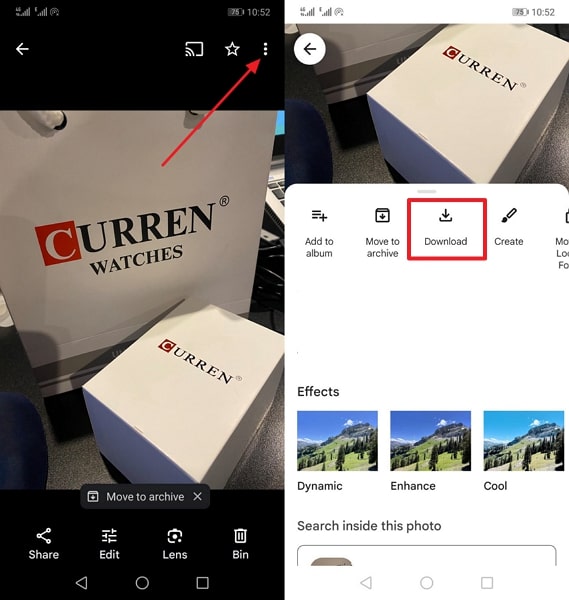
Étape 2 . Connectez-vous au même compte sur votre Pixel > Sélectionnez Photo > Appuyez sur Trois points > Télécharger .
Méthode 4. Transférer via iTunes/Finder
C'est une solution fiable pour transférer des données d'un iPhone vers Google Pixel après la configuration. Vous créez d'abord une sauvegarde complète de votre iPhone sur l'ordinateur. Ensuite, vous copiez et déplacez manuellement les fichiers sélectionnés sur votre Pixel. Cette méthode protège vos données lors du transfert et ne nécessite aucune connexion Internet. Suivez ce guide pour migrer vos fichiers via ordinateur :
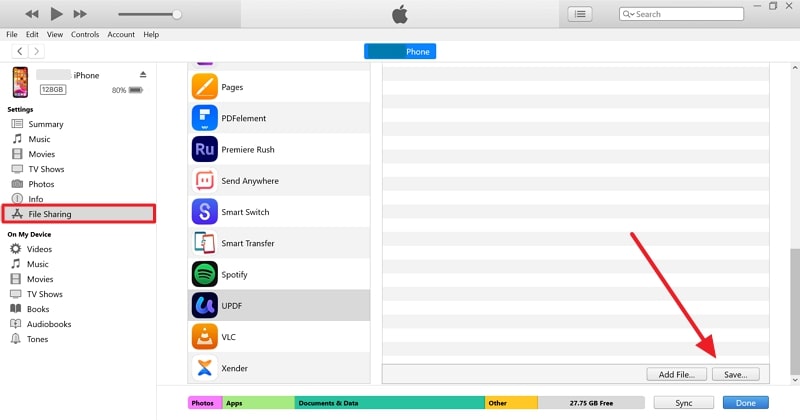
Instructions . Connectez les deux téléphones à l'ordinateur PC > Ouvrez iTunes > Partage de fichiers > Sélectionnez Appli > Sélectionnez Données > Enregistrez > Choisissez le dossier souhaité sur Pixel pour exporter.
Méthode 5. Utiliser des applications de messagerie instantanée
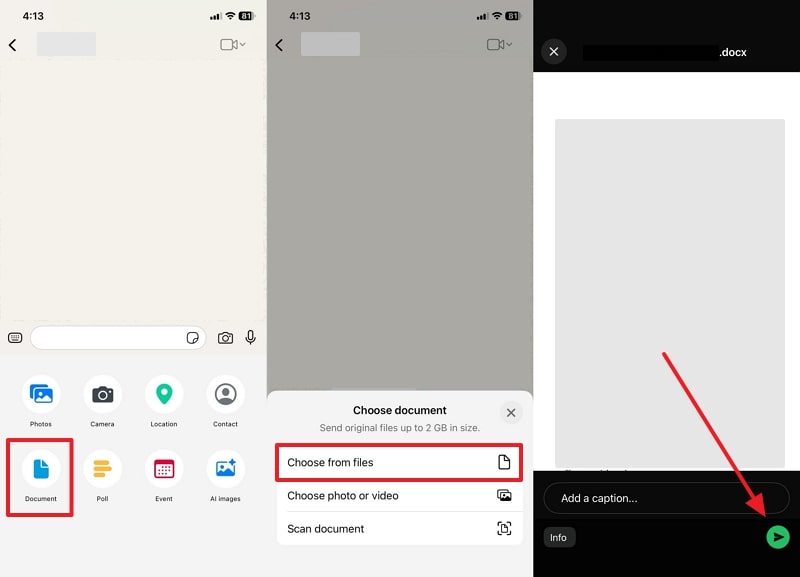
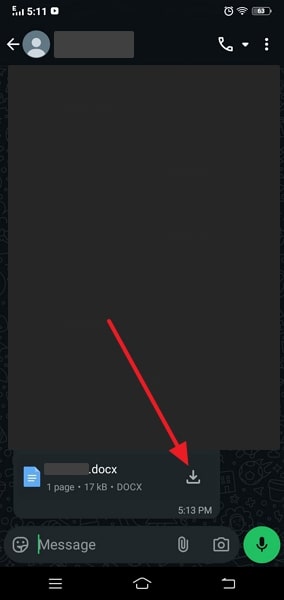
Des applications comme WhatsApp permettent de transférer des données d'un iPhone vers Google Pixel après la configuration. Envoyez facilement fichiers et contenus multimédia dans vos conversations, sans complication. Vous pouvez aussi partager plusieurs éléments à la fois, et chaque fichier reçu peut être téléchargé instantanément sur votre Pixel. Suivez les étapes pour réaliser l'opération :
Étape 1 . Ouvrez WhatsApp Écran de discussion > Appuyez sur + > Document > Choisir depuis les fichiers > Envoyer .
Étape 2 . Rendez-vous dans la discussion WhatsApp sur le Pixel et cliquez sur l' Télécharger icône.
Méthode 6. Essayer l'email
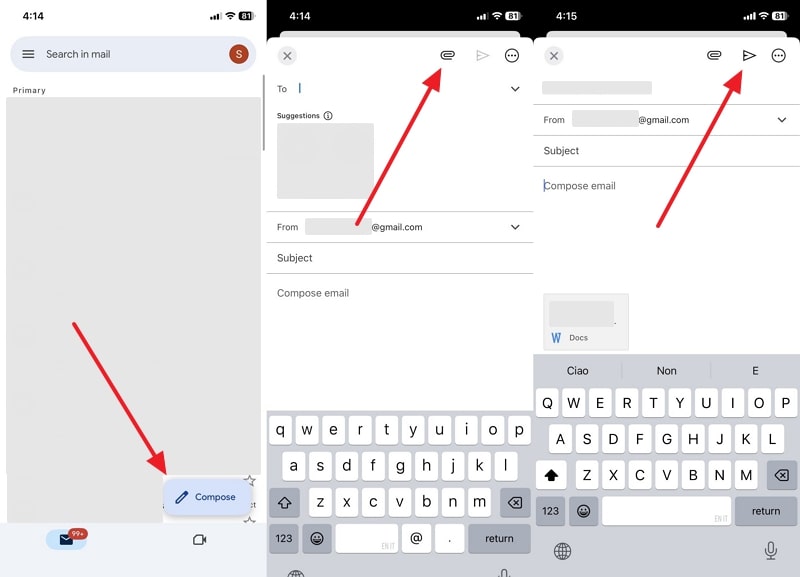
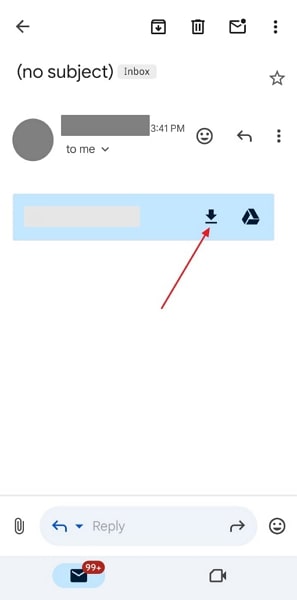
Des services comme Gmail offrent également un moyen rapide de transférer des données d'un iPhone vers Google Pixel après la configuration. Joignez et envoyez des fichiers multimédia ou documents par email, puis téléchargez-les facilement depuis le Pixel à tout moment. Cette solution flexible permet de transférer des fichiers précis en toute sécurité, sans câbles ni applications externes. Suivez les étapes pour migrer vos données iPhone :
Étape 1 . Touchez Rédiger sur l'application iPhone > Sélectionnez l' pièce jointe icône > Choisissez Fichier > Appuyez sur Envoyer .
Étape 2 . Sur votre Pixel, ouvrez l'email reçu puis cliquez sur Télécharger icône.
Conclusion
En conclusion, vous connaissez désormais plusieurs méthodes pour transférer des données d'un iPhone vers Google Pixel après la configuration . Toutefois, certaines solutions imposent des limites de taille ou nécessitent Internet. Pour un transfert sûr, rapide et sans difficulté, MobileTrans est vivement recommandé. Il permet aux utilisateurs de migrer plus de 20 types de données entre smartphones après configuration, sans perdre de données importantes.










