

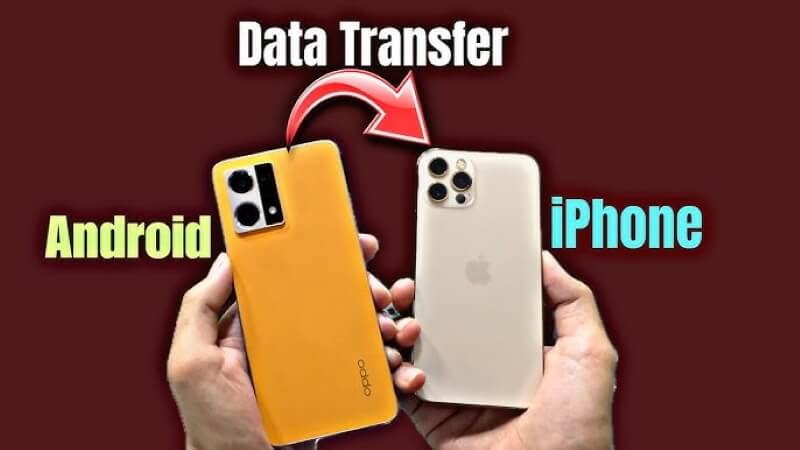
Utilisez-vous actuellement un smartphone Android ? Envisagez-vous de passer sur un iPhone ? Le iPhone 17 Pro Max arrive bientôt. Il sera lancé plus tard cette année.
🔄 Vous redoutez le transfert de vos données ?
Changer de téléphone peut sembler compliqué. Vous avez peut-être peur de perdre vos fichiers. Pourtant, rassurez-vous : c'est plus simple que prévu. Vous pouvez tout transférer en toute sécurité. Vos photos passeront sans problème. Vos contacts aussi. Même vos messages peuvent être sauvegardés.
📘 Comment transférer vos données
Ce guide va vous accompagner. Il détaille étape par étape la procédure pour transférer vos données. Chaque méthode est simple. Aucun besoin d'être expert en technologie. Suivez simplement les instructions pour apprendre comment transférer des données d'Android vers iPhone 17 Pro Max.
Bientôt, votre nouvel iPhone 17 Pro Max sera totalement à votre image.
Dans cet article
Partie 1 : Passer d'Android à iPhone 17 Pro Max : conseils pour bien commencer
Se préparer à changer de mobile demande un minimum d'organisation. Voici les points clés pour éviter les galères : suivez ces étapes pour réussir votre transition.
- Sauvegardez d'abord votre téléphone Android. Cela protège vos données tout au long du transfert.
- Vérifiez l'espace de stockage disponible sur votre iPhone 17 Pro Max. Assurez-vous qu'il puisse accueillir tous vos fichiers.
- Mettez à jour les deux appareils avec la dernière version logicielle. Cela limite les soucis au moment du transfert.
- Rechargez complètement les deux appareils. Un transfert peut durer et décharger vos batteries.
- Connectez-vous à une connexion Wi-Fi rapide. Un réseau solide accélère la migration.
- Déconnectez-vous des applications sur votre Android. Ainsi, vous évitez d'éventuels conflits de compte.
- Notez vos mots de passe importants. Ils vous permettront de vous reconnecter à chacune de vos applis.
- Faites le tri dans vos fichiers inutiles. Supprimez les photos et applis dont vous ne vous servez plus.
Partie 2 : Comment transférer des données d'Android vers iPhone 17 Pro Max
Le transfert de vos données nécessite la bonne méthode. Certains outils sont plus efficaces selon la nature de vos fichiers. Choisissez l'option la plus adaptée à vos besoins.
Le processus de transfert permet de migrer de nombreux types de données : contacts, photos, messages, applications ou musiques. Toutes ne passent pas à la même vitesse. Privilégiez la méthode qui vous semble la plus simple.
Méthode 1 : Utiliser MobileTrans
MobileTrans est un outil tiers dédié au transfert de données entre mobiles. Il est compatible avec de nombreuses marques. Ce logiciel permet de migrer vos contenus directement entre deux smartphones. Voici ses atouts :
- Pas besoin d'uploader vos fichiers sur un service cloud.
- Compatible avec de multiples types de fichiers : contacts, photos, messages, journaux d'appels, etc.
- Transferts jusqu'à 8 fois plus rapides que le Bluetooth.
- Fonctionne sans connexion Internet ; seul le paramétrage initial nécessite le web, ce qui permet d'économiser de la data et d'éviter des coupures réseau.
- Protégez vos données personnelles. L'outil ne partage ni ne stocke vos fichiers en ligne. Tout reste entre vos deux appareils






Etapes :
Etape 1 : Télécharger MobileTrans sur votre ordinateur. Installez le logiciel, ouvrez-le. Reliez les deux smartphones avec des câbles USB. Sélectionnez le mode "Transfert téléphone à téléphone" . Définissez votre Android comme source et l'iPhone 17 Pro Max en destination.

Etape 2 : Sélectionnez les types de données à transférer.

Etape 3 : Cliquez sur "Démarrer". Laissez le transfert se finaliser. Maintenez les deux appareils connectés jusqu'à la fin.

Méthode 2 : Utiliser Move to iOS
Move to iOS est l'application de transfert officielle d'Apple. Vous pouvez la télécharger directement sur le Google Play Store. Elle est gratuite. Apple l'a pensée spécialement pour les utilisateurs Android.
Cette appli migre vos données essentielles : contacts, historiques de messages, photos et vidéos. Elle facilite aussi l'installation de certaines applications. Elle fonctionne au moment de la configuration initiale de l'iPhone.
Move to iOS connecte les deux appareils en Wi-Fi, sans câble. L'application crée une connexion sécurisée. Vos données sont transférées de façon privée entre les smartphones.
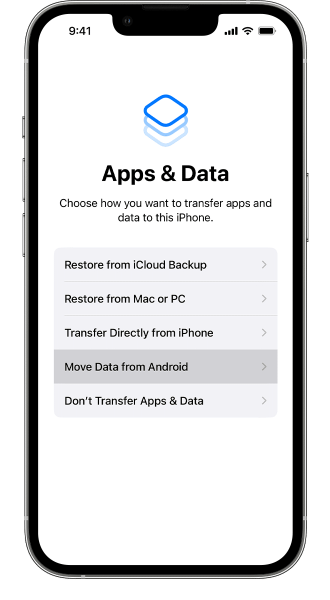
Etape 1 : Installez l'application Move to iOS sur votre Android. Lancez la configuration de votre iPhone 17 Pro Max. Sélectionnez l'option "Migrer les données depuis Android".
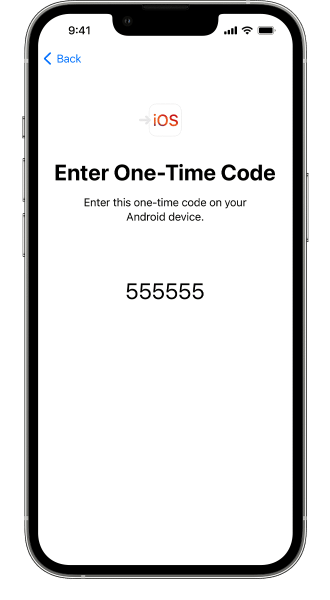
Etape 2 : Ouvrez Move to iOS sur Android. Saisissez le code affiché sur l'écran de l'iPhone. Patientez pendant l'appairage sécurisé.
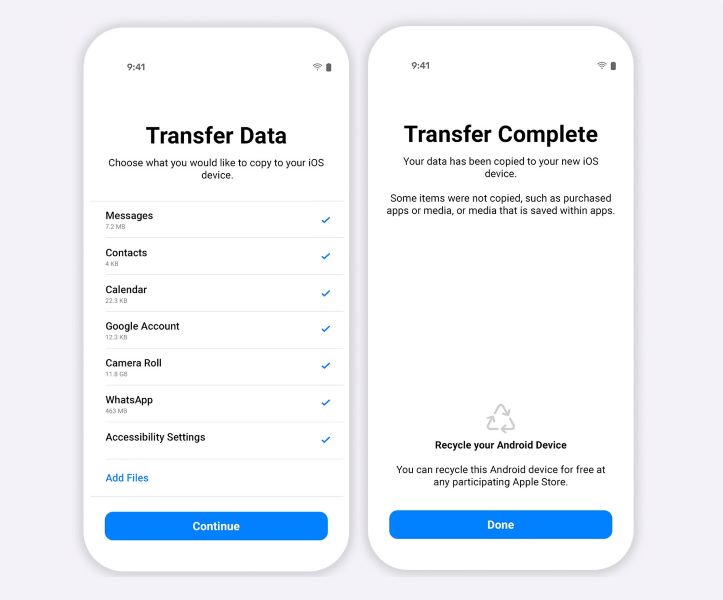
Etape 3 : Choisissez les types de données à transférer. Touchez "Continuer" pour lancer la migration. Gardez les téléphones côte à côte jusqu'à la fin du transfert.
Partie 3 : Transférer ses contacts d'Android vers iPhone 17 Pro Max via Google Sync
Google Sync simplifie le transfert de vos contacts. La plupart des téléphones Android utilisent déjà Google Contacts. Le processus de migration en est donc grandement facilité : il suffit de synchroniser les contacts avec l'iPhone.
Cette solution fonctionne via le cloud. Vos contacts sont d'abord envoyés sur les serveurs Google, puis téléchargés sur l'iPhone 17 Pro Max. Une fois configuré, le transfert se fait automatiquement et sans effort.
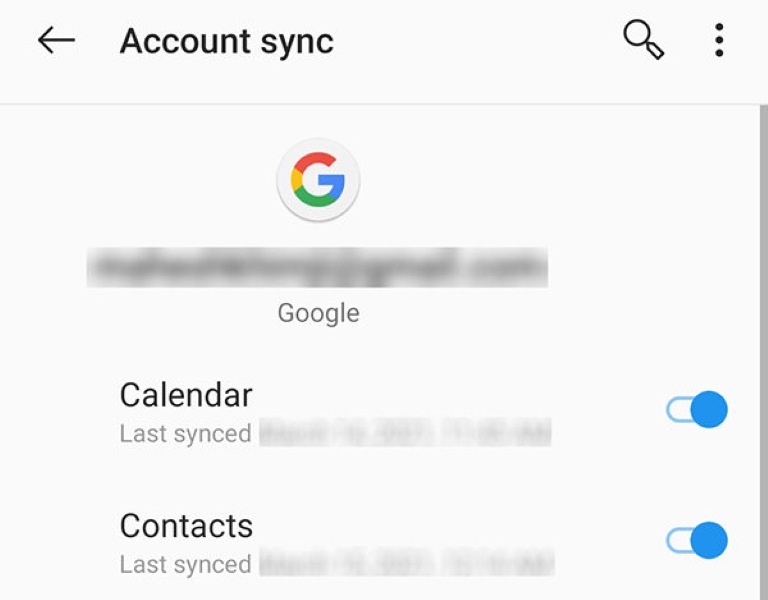
Etape 1 : Ouvrez les paramètres de votre Android. Allez dans "Synchronisation des comptes", sélectionnez votre compte Google. Vérifiez que la synchronisation des "contacts" est activée.
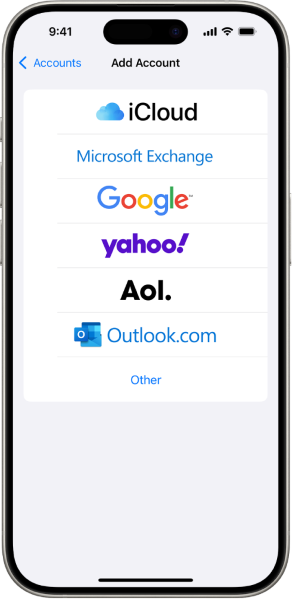
Etape 2 : Sur l'iPhone 17 Pro Max, ouvrez les paramètres. Allez dans "Mail", puis "Comptes" et "Ajouter un compte". Sélectionnez Google et identifiez-vous.
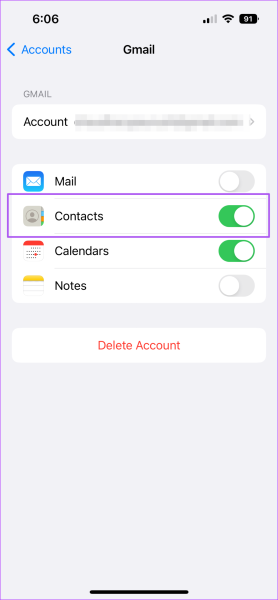
Etape 3 : Activez la synchronisation des "contacts" pour votre compte Google. Attendez que vos contacts apparaissent dans l'application Contacts de l'iPhone. Vérifiez que tout a bien été transféré.
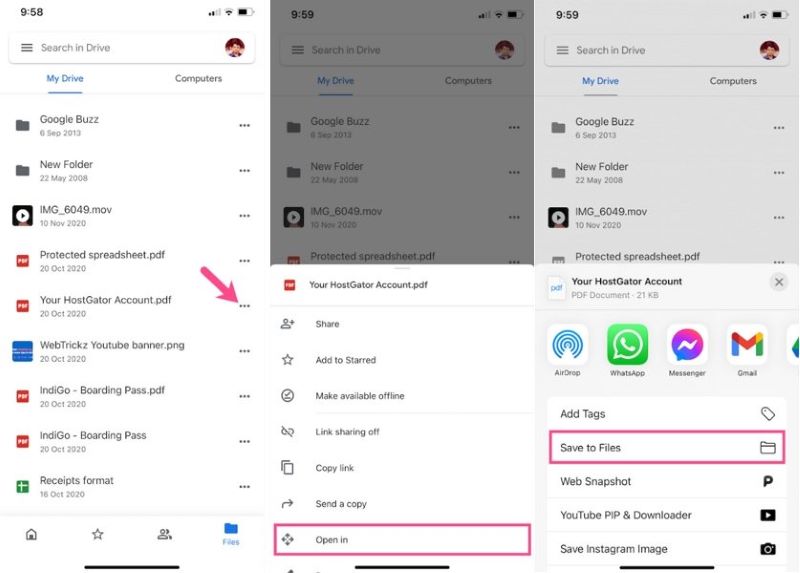
Partie 4 : Transférer ses photos d'Android vers iPhone 17 Pro Max avec Google Drive
Google Drive propose un espace cloud gratuit. Vous pouvez y sauvegarder d'abord vos photos depuis Android, puis les récupérer depuis votre iPhone 17 Pro Max. La méthode est adaptée aux grandes collections de clichés.
La plupart des utilisateurs ont déjà un compte Google. Cela rend Google Drive facile à adopter. Le service offre 15 Go de stockage gratuit, extensible si besoin. Vos photos restent protégées dans le cloud pendant le transfert.
Etape 1 : Installez Google Drive sur votre Android. Connectez-vous à votre compte Google. Téléversez toutes les photos que vous souhaitez migrer.
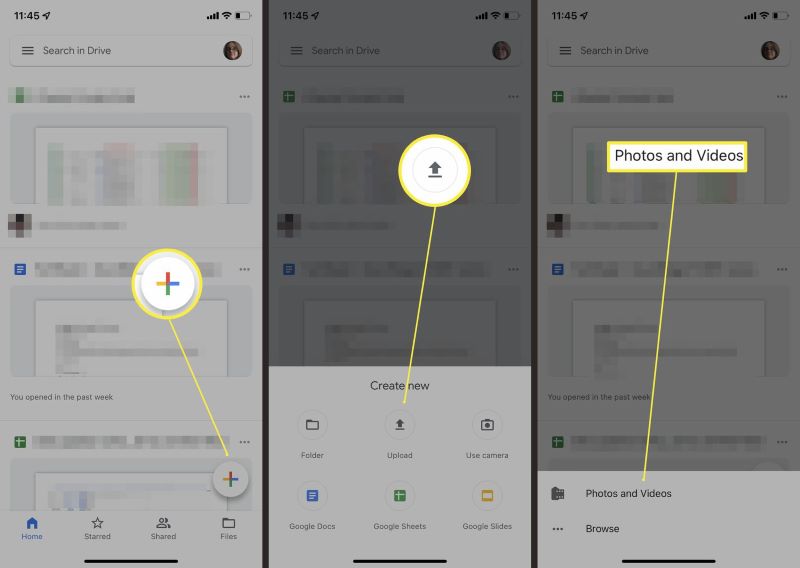
Etape 2 : Téléchargez Google Drive sur votre iPhone 17 Pro Max. Identifiez-vous avec le même compte Google. Sélectionnez vos photos importées et appuyez sur le bouton de téléchargement. Sauvegardez-les dans votre galerie iOS.
Partie 5 : Astuces pros pour migrer ses données d'Android vers iPhone 17 Pro Max
Voici quelques conseils d'experts pour rendre votre migration plus fluide. Appliquez-les pour éviter les erreurs courantes. Vous gagnerez du temps et protégerez au mieux vos données.
- Anticipez le transfert : commencez tôt. Évitez de tout migrer à la dernière minute.
- Testez chaque méthode sur quelques fichiers au préalable. Vérifiez que tout fonctionne avant de vider votre ancien mobile.
- Conservez votre ancien Android durant quelques semaines. Vérifiez que chaque donnée est bien récupérée.
- Mettez à jour toutes les applis après migration. Cela assure leur bon fonctionnement sur iOS.
- Multipliez les méthodes pour vos fichiers importants. Vous bénéficierez ainsi de copies de sauvegarde supplémentaires.
- Nettoyez les doublons après migration. Supprimez les fichiers copiés en double.
- Reconnectez-vous manuellement à toutes vos applis. Certains identifiants ne sont pas transférés automatiquement.
- Surveillez régulièrement l'espace disponible sur votre iPhone 17 Pro Max. Supprimez les fichiers devenus inutiles.
Conclusion
Apprendre comment transférer des données d'Android vers iPhone 17 Pro Max est crucial. Le processus n'a rien de complexe. De nombreux outils sont là pour garantir la sécurité de vos fichiers. Chaque méthode a ses avantages propres.
L'iPhone 17 Pro Max vaut vraiment la peine d'être adopté. Vos photos y seront sublimées par le nouvel écran. L'appareil fonctionnera plus rapidement que votre ancien Android. Tous vos contacts resteront parfaitement accessibles. Vous ne perdrez aucune information essentielle.
Pensez à bien préparer votre transfert. Faites une sauvegarde complète avant de commencer. Testez d'abord sur de petites quantités de données. Gardez votre Android jusqu'à vérification complète. Rapidement, vous profiterez de votre nouvel iPhone 17 Pro Max, toutes données conservées.
FAQ :
FAQ
-
Q: Puis-je transférer mes données d'Android vers iPhone 17 Pro Max sans rien perdre ?
A: Oui, la majorité de vos données peut migrer sans risque. Utilisez la méthode appropriée pour chaque type de fichier. Les photos, contacts et messages s'exportent en général sans difficulté. Pensez toujours à sauvegarder votre Android avant de commencer. Cela vous protège contre toute perte accidentelle. Certaines applications ne seront pas transférées automatiquement : il faudra les réinstaller via l'App Store. Les données d'application peuvent ne pas toujours suivre ; vérifiez chaque appli individuellement.
-
Q: Combien de temps prend le transfert entre Android et iPhone 17 Pro Max ?
A: La durée varie selon la quantité de données. Pour quelques fichiers, prévoyez 10 à 30 minutes. Si vous avez beaucoup de photos ou vidéos, le transfert peut demander plusieurs heures. Le Wi-Fi accélère et stabilise la migration. Évitez le réseau mobile, qui peut ralentir l'opération. Gardez toujours les deux téléphones en charge.
-
Q: Faut-il payer une application pour transférer des données vers iPhone 17 Pro Max ?
A: Plusieurs outils de migration sont gratuits, comme Move to iOS développé par Apple, ou les services Google (Google Photos, Google Contacts). Certaines applications, à l'exemple de MobileTrans, proposent des versions payantes avec fonctions avancées. Toutefois, la plupart des utilisateurs parviennent à tout transférer via des outils gratuits, ce changement de smartphone ne requiert donc aucun investissement.










