

« Je veux passer au nouvel iPhone 17, mais j'ai peur de perdre toutes mes photos et applications », confie Sarah, utilisatrice d'iPhone de longue date.
Cette inquiétude est très courante chez de nombreux utilisateurs. Beaucoup ressentent la même crainte lors d'une mise à niveau. Ils ne souhaitent pas perdre des années de souvenirs et de données. La bonne nouvelle, c'est qu'aujourd'hui le transfert de données est bien plus simple qu'autrefois.
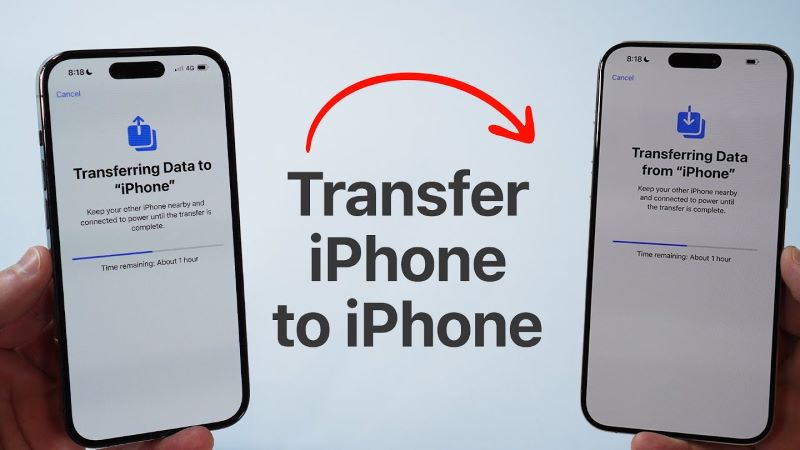
Ce guide vous explique comment transférer vos données d'un iPhone vers un iPhone 17. Nous allons présenter toutes les meilleures méthodes pour déplacer vos données en toute sécurité. Vous conservez toutes vos photos, vidéos, contacts, messages, et même les données de vos applications. Suivez pas à pas les instructions pour chaque méthode dans ce guide, et vous ne perdrez aucune information importante lors du changement.
Sommaire de l'article
Partie 1 : 4 méthodes rapides pour transférer des données d'iPhone à iPhone 17
Transférer vos données vers un nouvel iPhone 17 peut sembler difficile. Pourtant, il existe de nombreuses solutions simples. Chaque méthode présente ses propres avantages.
Le plus important est de choisir la méthode adaptée à vos besoins. Certaines sont plus rapides, d'autres mieux optimisées pour les anciens modèles. Nous vous détaillons cinq moyens éprouvés de transférer vos données de votre ancien iPhone vers le nouvel iPhone 17.
Méthode 1 : Utiliser MobileTrans
MobileTrans est un outil tiers qui permet de transférer facilement des données entre téléphones. Il est compatible avec de nombreux types d'appareils. Ce logiciel peut transférer vos données d'un iPhone vers un iPhone 17 directement. L'application fonctionne sous Windows et macOS, et prend en charge plus de 6 000 appareils mobiles.
Ce logiciel transfère tous les types de données en une seule fois. Vous gagnez du temps et évitez les efforts inutiles. Plus besoin de craindre la perte de fichiers. MobileTrans prend en charge l'ensemble du processus. Il vous aide à transférer vos photos, vidéos, musiques, contacts, messages et applications en toute sécurité d'un appareil à l'autre.
Le logiciel reste compatible même avec différentes versions d'iOS. Vous pouvez prévisualiser vos données avant le transfert.






Étapes :
Étape 1. Ouvrez MobileTrans, puis sélectionnez « Transfert de téléphone à téléphone. » Connectez les deux iPhones à votre ordinateur via des câbles USB. Patientez pendant la détection des appareils.

Étape 2. Choisissez les types de données à transférer.

Étape 3. Cliquez sur « Démarrer » pour lancer le transfert des données de l'ancien iPhone vers l'iPhone 17.

Méthode 2 : Utiliser Démarrage rapide (Transfert de téléphone à téléphone)
Démarrage rapide est une fonctionnalité intégrée d'Apple. Elle facilite le transfert des données d'un iPhone vers un iPhone 17 Pro Max. Cette méthode fonctionne lorsque les deux appareils sont proches l'un de l'autre. Apple a lancé cette fonctionnalité en 2017. Elle est gratuite et disponible sur chaque iPhone. Aucune application supplémentaire ou téléchargement n'est nécessaire.
Apple a conçu Démarrage rapide pour simplifier la procédure. La majorité de vos données est transférée sans application tierce. Le processus s'effectue sans fil. Les deux appareils doivent être équipés d'iOS 12.4 ou version ultérieure. Vos paramètres Apple ID et vos mots de passe Wi-Fi sont également transférés automatiquement. Les applications sont téléchargées depuis l'App Store lors de l'installation. Le transfert utilise une connexion sécurisée entre les appareils.
Étapes :
Étape 1. Allumez votre nouvel iPhone 17 et placez-le près de votre ancien iPhone. L'écran Démarrage rapide va s'afficher sur l'ancien téléphone. Suivez les étapes d'installation et choisissez le transfert direct. L'ancien iPhone va présenter des options de transfert.
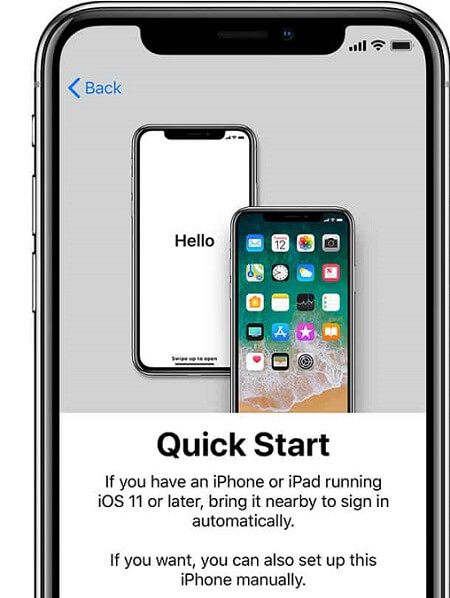
Étape 2. Laissez les deux téléphones à proximité jusqu'à la fin du processus. Cela peut prendre de 30 minutes à 2 heures selon le volume de données à transférer.
Méthode 3 : Utiliser la sauvegarde et la restauration iCloud
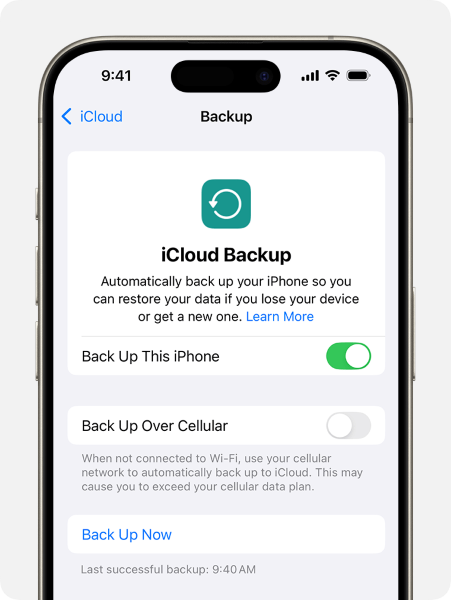
iCloud est la solution de stockage en ligne d'Apple permettant de transférer vos données d'un iPhone à un autre, y compris vers l'iPhone 17. Commencez par sauvegarder votre ancien iPhone sur iCloud, puis restaurez cette sauvegarde sur le nouvel appareil. Apple offre 5 Go d'espace de stockage gratuit à chaque utilisateur, avec la possibilité d'acheter plus. iCloud est accessible dans plus de 200 pays.
Cette méthode fonctionne partout où une connexion internet est disponible. Les deux iPhones n'ont pas à être réunis en même temps. La sauvegarde est stockée de façon sécurisée dans le cloud. Elle peut être restaurée lors de l'installation de l'iPhone 17. Le service chiffre vos données pour plus de sécurité. La sauvegarde inclut les données d'applications et les réglages du téléphone. Vous pouvez accéder à différentes versions de sauvegarde et choisir laquelle restaurer.
Étapes :
Étape 1. Sauvegardez votre ancien iPhone sur iCloud. Rendez-vous dans Réglages > [Votre nom] > iCloud > Sauvegarde iCloud > Sauvegarder maintenant.
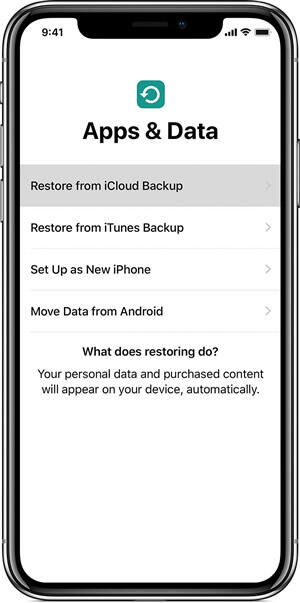
Étape 2. Configurez votre nouvel iPhone 17 puis choisissez « Restaurer depuis une sauvegarde iCloud. » Connectez-vous avec votre identifiant Apple. Sélectionnez la sauvegarde la plus récente et patientez jusqu'à la fin de la restauration. Toutes vos données seront téléchargées sur le nouveau téléphone.
Méthode 4 : Transférer via Mac ou PC (Finder ou iTunes)
Vous pouvez utiliser un ordinateur pour transférer vos données depuis l'ancien iPhone vers le nouvel iPhone 17. Sur Mac, privilégiez Finder. Sur PC, passez par iTunes. Commencez par créer une sauvegarde sur l'ordinateur. Le fichier de sauvegarde reste sur votre disque dur, ce qui vous permet d'en garder le contrôle. Cette démarche s'effectue hors ligne une fois la configuration initiale terminée.
Les sauvegardes ordinateur sont complètes et précises. Elles permettent de sauvegarder plus de données que d'autres méthodes. Idéal pour ceux qui souhaitent tout récupérer. Vous pouvez conserver les sauvegardes sur votre ordinateur pour une utilisation ultérieure. Les données d'applications et les mots de passe sont aussi intégrés, ainsi que les réglages. Plusieurs sauvegardes peuvent être réalisées avec le temps. Le processus fonctionne avec des câbles USB ou USB-C.
Étapes :
Étape 1. Connectez l'ancien iPhone à l'ordinateur et réalisez une sauvegarde. Utilisez Finder sur Mac ou iTunes sur PC. Déconnectez l'ancien téléphone et branchez l'iPhone 17. L'ordinateur détectera le nouvel appareil.
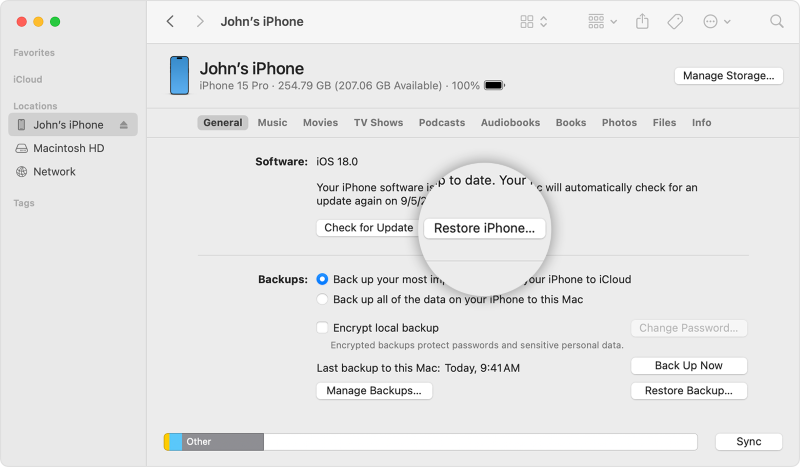
Étape 2. Choisissez de restaurer à partir de la sauvegarde réalisée. Patientez jusqu'à ce que toutes les données soient transférées sur le nouvel iPhone.
Méthode 5 : AirDrop pour des fichiers sélectionnés
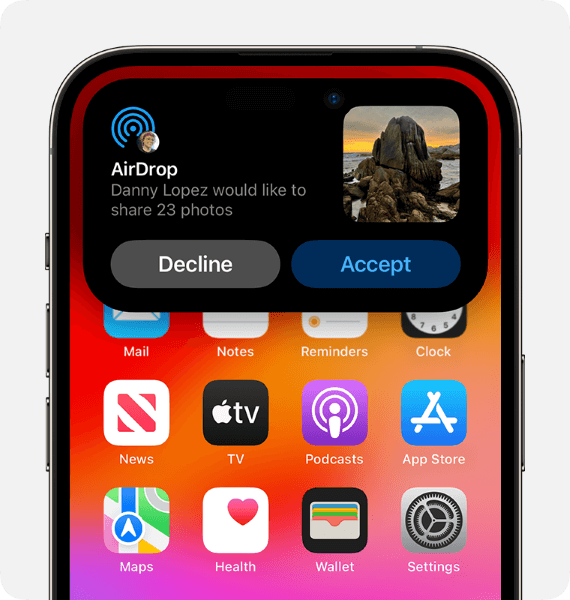
AirDrop envoie des fichiers sans fil entre appareils Apple. Utilisez-le pour transférer uniquement certains contenus vers votre iPhone 17. Cette solution est idéale pour les photos, vidéos ou documents. Apple a déployé AirDrop en 2011. Il repose sur Bluetooth et Wi-Fi, avec une portée allant jusqu'à 10 mètres. Vous pouvez envoyer des fichiers à plusieurs appareils en même temps.
AirDrop est parfait pour les transferts ponctuels et légers. Il n'est pas conçu pour tout synchroniser en une seule fois. Cette solution convient lorsque vous n'avez besoin que de certains fichiers. Elle permet d'envoyer des éléments individuellement ou par petits lots. Le transfert se fait en quelques secondes pour la majorité des fichiers. AirDrop préserve la qualité d'origine. Il fonctionne entre iPhone, iPad et Mac. Vous repérez automatiquement les appareils Apple proches.
Étapes :
Étape 1. Activez AirDrop sur les deux iPhones. Ouvrez le Centre de contrôle puis touchez l'icône AirDrop.
Sélectionnez les fichiers à transférer sur l'ancien iPhone. Appuyez sur le bouton de partage puis choisissez le nouvel appareil.
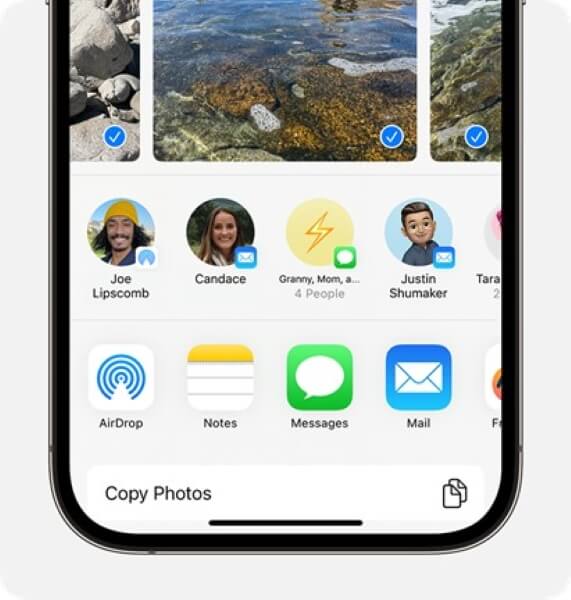
Étape 2. Acceptez les fichiers sur l'iPhone 17. Ils seront sauvegardés dans les applications d'origine.
Partie 2 : Quelle est la meilleure méthode pour transférer des données d'un iPhone à un iPhone 17 ?
Choisir la bonne méthode pour transférer ses données de l'iPhone vers l'iPhone 17 dépend de vos besoins. Chaque solution présente des atouts particuliers selon les situations.
| Méthode | Vitesse | Facilité d'utilisation | Types de données | Prérequis | Idéal pour |
| mobiletrans | Très rapide | Intermédiaire | Tous types | Logiciel ou application | Transferts complets |
| Démarrage rapide | Intermédiaire | Facile | La plupart des types | Appareils à proximité | Nouveaux utilisateurs iPhone |
| iCloud | Lent | Facile | La plupart des types | Internet + stockage | Transferts à distance |
| Sauvegarde ordinateur | Rapide | Intermédiaire | Tous types | Ordinateur + câble | Utilisateurs avancés |
| Airdrop | Très rapide | Facile | Fichiers choisis | Appareils à proximité | Fichiers spécifiques uniquement |
Partie 3 : Conseils supplémentaires pour transférer des données d'un iPhone à iPhone 17
Voici quelques conseils pour réussir votre transfert de données. Ces astuces vous évitent les problèmes courants et garantissent que rien d'important ne sera perdu lors du passage à l'iPhone 17.
- Mettez à jour les deux appareils vers la dernière version d'iOS avant d'initier le transfert
- Vérifiez que votre nouvel iPhone 17 dispose de suffisamment d'espace libre
- Chargez les deux téléphones à au moins 50 % de leur batterie avant de lancer le transfert
- Utilisez une connexion Wi-Fi stable pour les méthodes sans fil afin d'éviter les coupures
- Déconnectez la fonction Localiser mon iPhone sur l'ancien téléphone avant le transfert
- Assurez-vous que toutes les applications importantes sont disponibles sur l'App Store pour l'iPhone 17
- Gardez les deux téléphones branchés pendant un transfert long pour éviter toute coupure de batterie
- Testez plusieurs applications après le transfert pour vérifier leur bon fonctionnement sur le nouveau téléphone
Conclusion
Passer à l'iPhone 17 n'a rien de stressant. Plusieurs méthodes permettent de transférer des données d'iPhone à iPhone 17 facilement. Chacune d'elles s'adapte à différents contextes d'usage.
Démarrage rapide reste le choix le plus simple pour la majorité. Il est gratuit et intuitif. iCloud convient si vous ne pouvez pas avoir les deux iPhones ensemble. MobileTrans vous offre le plus de contrôle sur les éléments à transférer.
Sélectionnez la méthode qui vous correspond le mieux. Respectez les étapes. Vous retrouverez rapidement toutes vos données sur le nouvel iPhone 17 : photos, applications et réglages inclus.
FAQ
FAQ
-
Q: Combien de temps prend le transfert de données d'iPhone à iPhone 17 ?
A: La durée dépend de la quantité de données et de la méthode choisie. Démarrage rapide prend généralement entre 30 minutes et 2 heures. La restauration iCloud peut prendre plusieurs heures si la sauvegarde est volumineuse. AirDrop est le plus rapide pour les petits fichiers, mais son usage reste limité. Le transfert par ordinateur est rapide mais demande un peu de préparation.
-
Q: Vais-je perdre des données lors du passage à l'iPhone 17 ?
A: Il n'y a pas de perte de données si vous suivez les instructions. Sauvegardez toujours avant de commencer. Certaines données d'application peuvent ne pas être transférées selon la méthode. Vérifiez bien après le transfert que tous vos fichiers importants sont présents. La plupart des méthodes sauvegardent photos, contacts et messages efficacement.
-
Q: Puis-je transférer des données d'un ancien modèle d'iPhone vers un iPhone 17 ?
A: Oui, mais certaines méthodes s'adaptent mieux. Démarrage rapide demande iOS 12.4 minimum. La sauvegarde iCloud fonctionne avec la majorité des iPhone. Les sauvegardes ordinateur acceptent quasiment tous les modèles. MobileTrans prend en charge de nombreux anciens iPhone. Vérifiez la version iOS avant de choisir une solution.










