

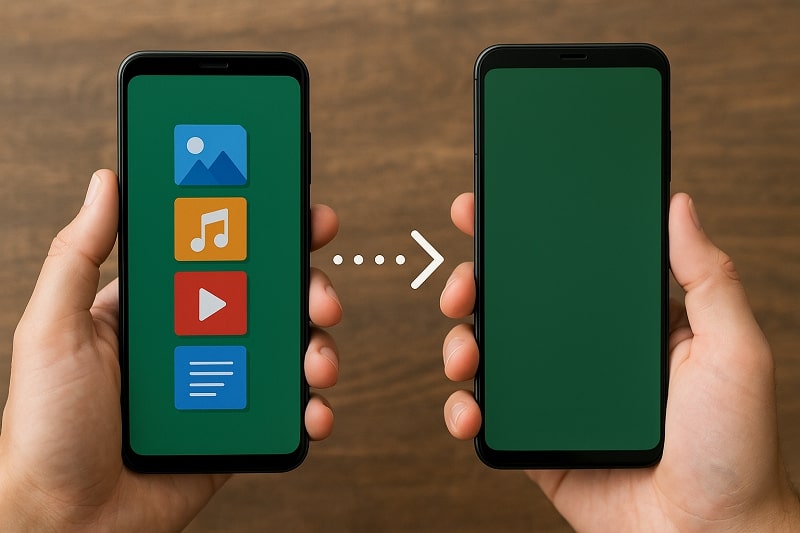
Vous changez de téléphone ou souhaitez simplement partager des fichiers avec un ami ? Transférer des données d'un appareil Android à un autre n'a jamais été aussi facile. Dans ce guide, vous apprendrez comment effectuer des transferts de fichiers d'Android à Android en utilisant différentes méthodes : câble USB, Bluetooth, Wi-Fi, sauvegarde de compte Google et des outils dédiés comme MobileTrans. Chaque méthode répond à des besoins différents selon la taille de vos fichiers, l'accès à Internet et les outils disponibles. Découvrons-les toutes en détail.
Dans cet article
Partie 1 : Transfert de fichiers Android vers Android avec un câble USB
L'utilisation d'un câble USB avec un ordinateur est l'une des méthodes les plus fiables pour transférer un grand nombre de fichiers, tels que des albums photo complets, de gros fichiers vidéo ou plusieurs dossiers.
Étapes :
Étape 1 : Utilisez des câbles USB pour connecter les deux appareils Android à votre PC ou ordinateur portable.
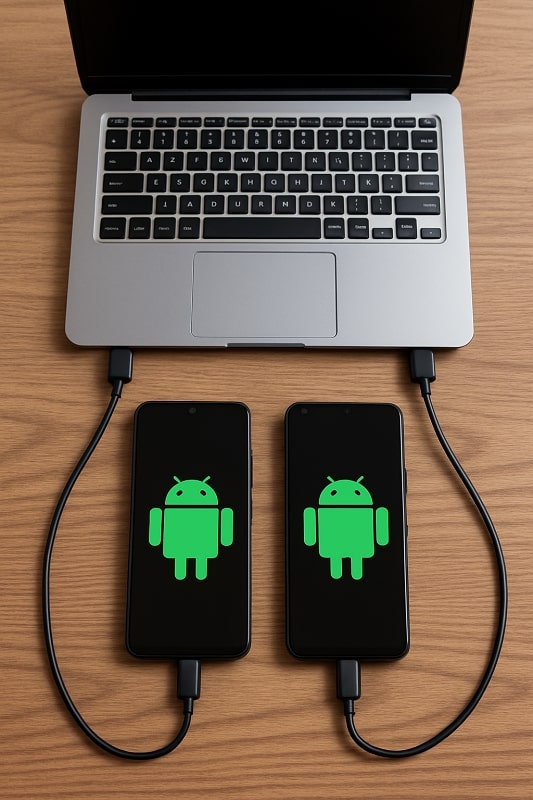
Étape 2 : Une fois connectés, changez le mode USB sur les deux téléphones en Transfert de fichiers (MTP).
Étape 3 : Sur votre ordinateur, ouvrez l'Explorateur de fichiers et accédez au stockage interne du Téléphone A.
Étape 4 : Copiez les fichiers souhaités (photos, musique, documents, etc.).
Étape 5 : Accédez au stockage interne du téléphone B et collez les fichiers copiés dans le dossier souhaité.
Partie 2 : Transfert de fichiers Bluetooth d'Android à Android
Le Bluetooth reste l'un des moyens les plus anciens mais aussi les plus simples pour partager de petits fichiers entre appareils Android, surtout lorsque le Wi-Fi ou Internet n'est pas disponible.
Étapes :
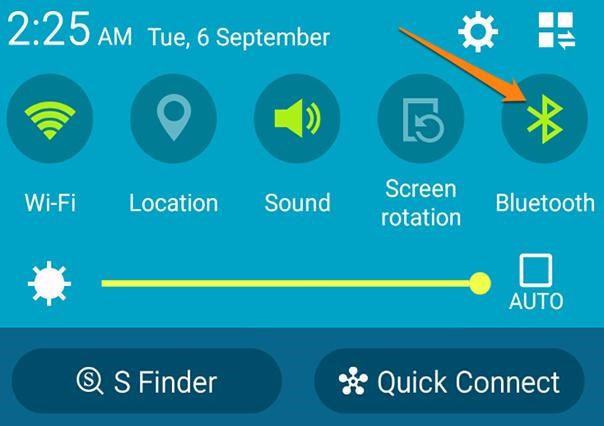
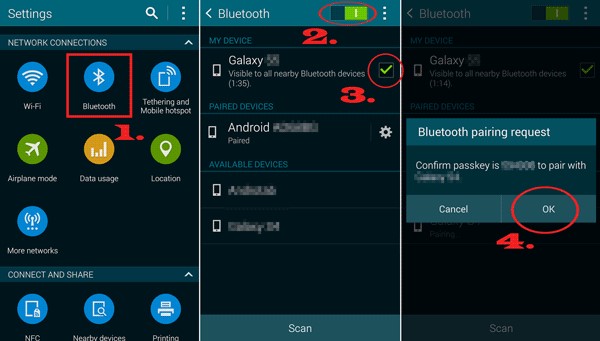
Étape 1 : Activez Bluetooth sur les deux téléphones Android via les Paramètres.
Étape 2 : Appariez les appareils en recherchant les appareils disponibles et en confirmant le code sur les deux écrans.
Étape 3 : Sur le téléphone expéditeur, allez sur le fichier que vous souhaitez envoyer, appuyez sur Partager, et sélectionnez Bluetooth.
Étape 4 : Acceptez la demande de transfert sur le téléphone récepteur.
Partie 3 : Transfert de fichiers Wi-Fi d'Android à Android via Nearby Share
Google Partage à proximité est une méthode moderne et efficace intégrée à la plupart des téléphones Android 6.0+. Elle utilise une combinaison de Bluetooth et de Wi-Fi Direct pour transférer des fichiers sans fil avec rapidité et simplicité.
Étapes :
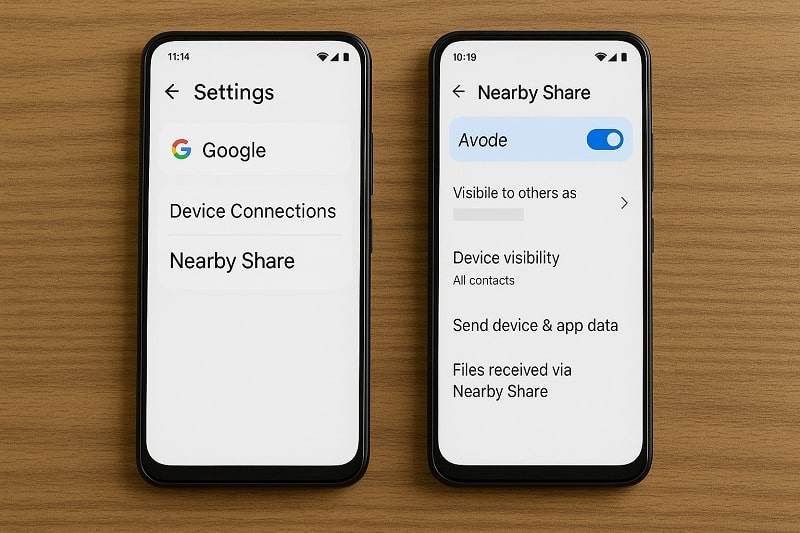
Étape 1 : Allez dans Paramètres > Google > Connexions d'appareils > Partage à proximité sur les deux téléphones et activez-le.
Étape 2 : Sélectionnez le fichier que vous souhaitez envoyer sur le téléphone A. Touchez Partager et choisissez Partage à proximité.
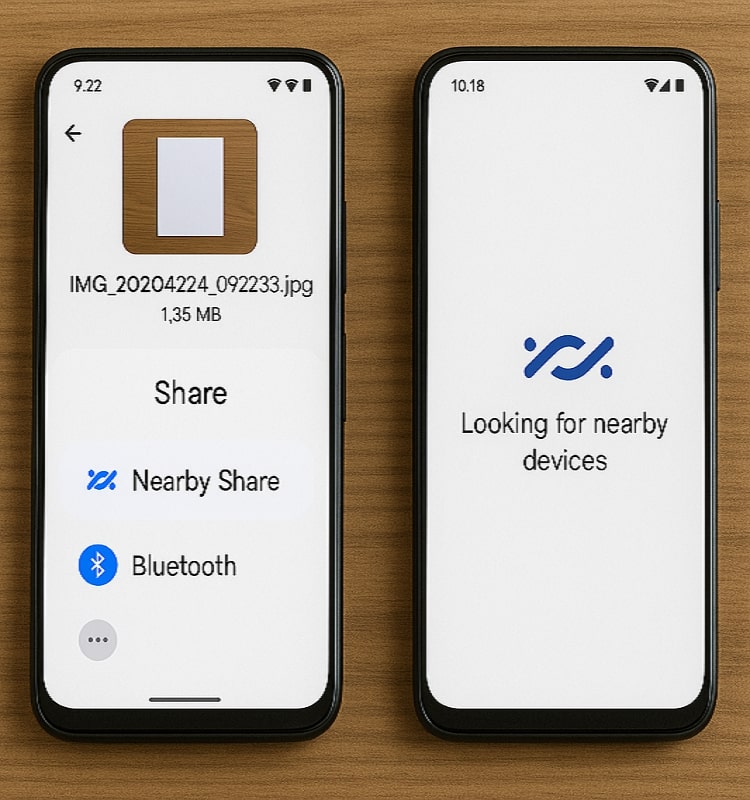
Étape 3 : Attendez que l'appareil destinataire apparaisse. Touchez-le.
Étape 4 : Acceptez la demande de transfert sur le téléphone B.
Partie 4 : MobileTrans : La meilleure application tierce recommandée
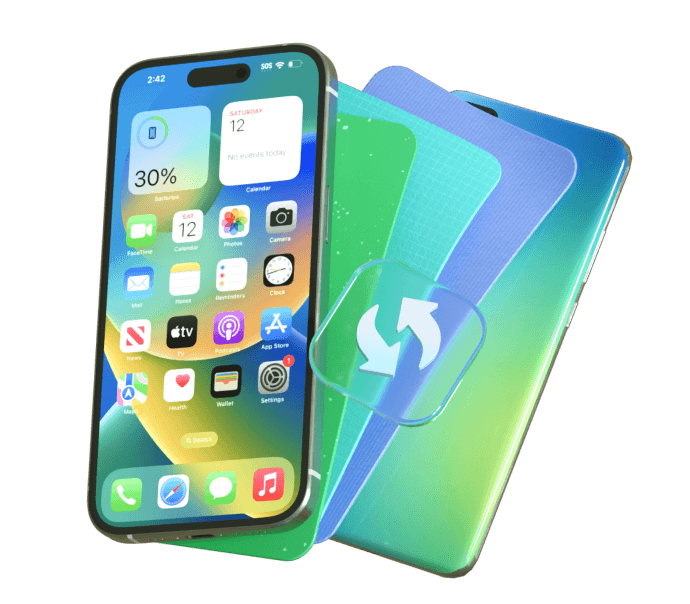
MobileTrans par Wondershare offre une solution complète et conviviale pour les débutants afin de transférer des fichiers entre téléphones Android. Il prend en charge divers types de données tels que les contacts, messages, photos, vidéos, journaux d'appels et applications.






Étapes :
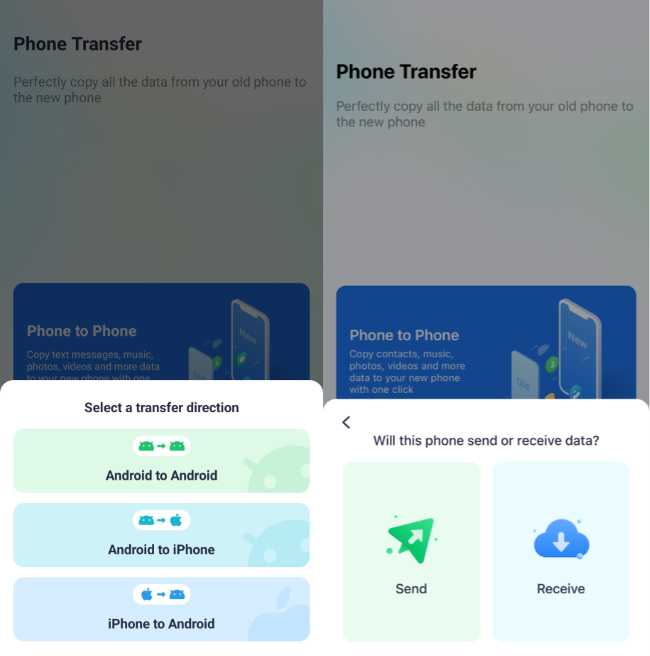
Étape 1 : Installez et lancez l'application MobileTrans. Ensuite, appuyez sur le bouton Téléphone vers Téléphone.
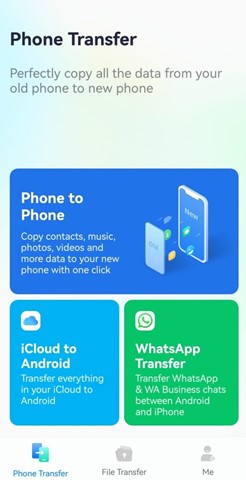
Étape 2 : Comme chemin de transfert, sélectionnez Android vers Android. Appuyez sur Recevoir sur votre nouveau téléphone et sur Envoyer sur votre ancien téléphone.
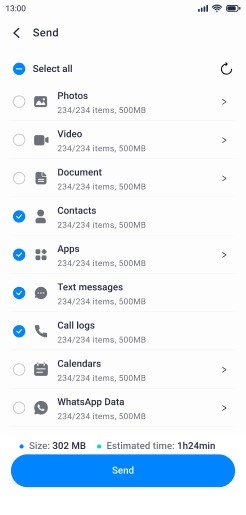
Étape 3 : Appuyez sur le bouton Envoyer après avoir choisi les données à transférer depuis l'ancien téléphone.
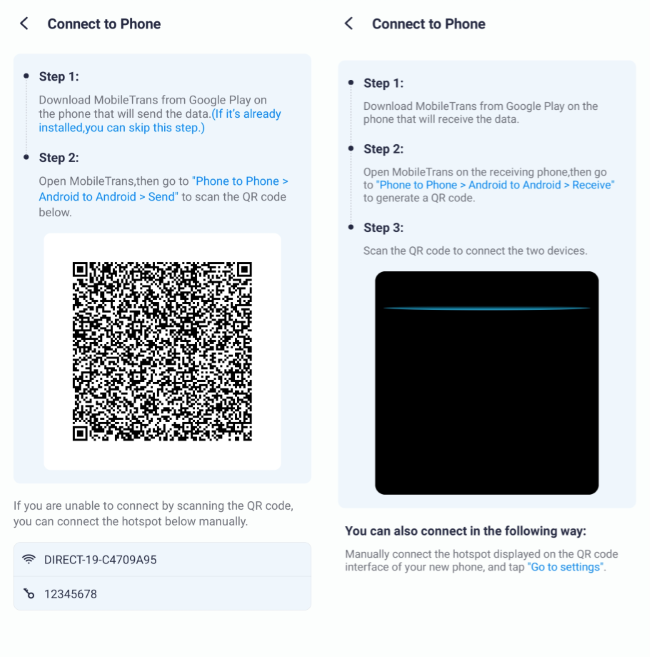
Étape 4 : Reliez les deux appareils en scannant le code QR qui s'affiche. Les deux smartphones seront alors connectés.
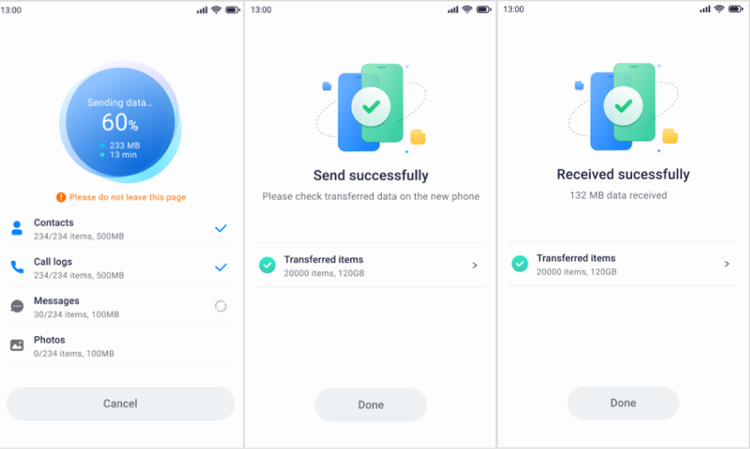
Étape 5 : MobileTrans commencera automatiquement à transférer les données vers votre nouveau smartphone. Un avis indiquant que vos données ont été envoyées avec succès apparaîtra à l'écran en quelques secondes.



Partie 5 : Utiliser un compte Google ou une sauvegarde cloud
Google propose des fonctionnalités de synchronisation cloud qui facilitent le transfert de contenu entre appareils Android en utilisant simplement votre compte Google.
Étapes :
Étape 1 : Sur le téléphone A, sauvegardez les données sur Google Drive via Paramètres > Google > Sauvegarde.
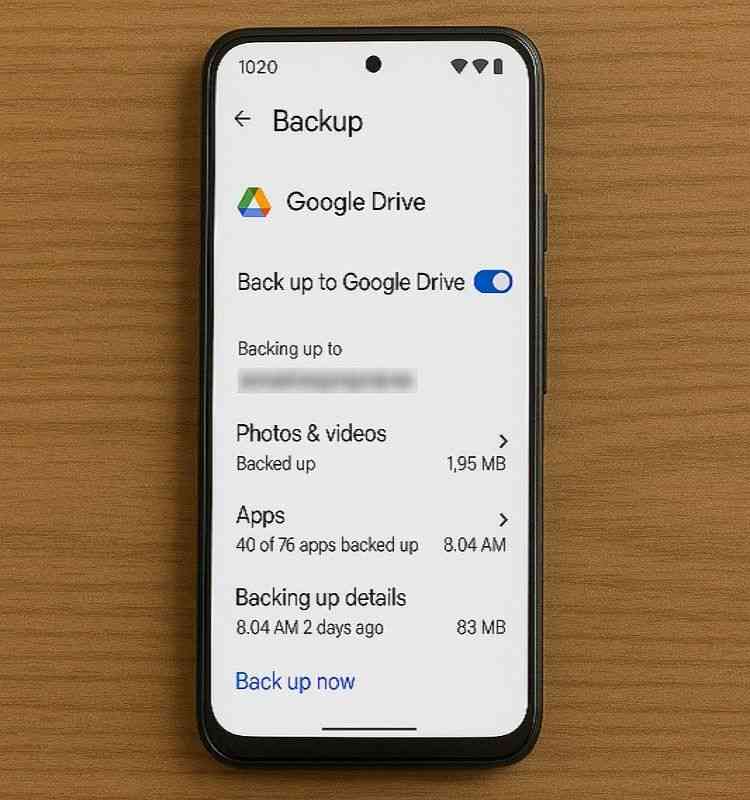
Étape 2 : Sur le téléphone B, connectez-vous au même compte Google.
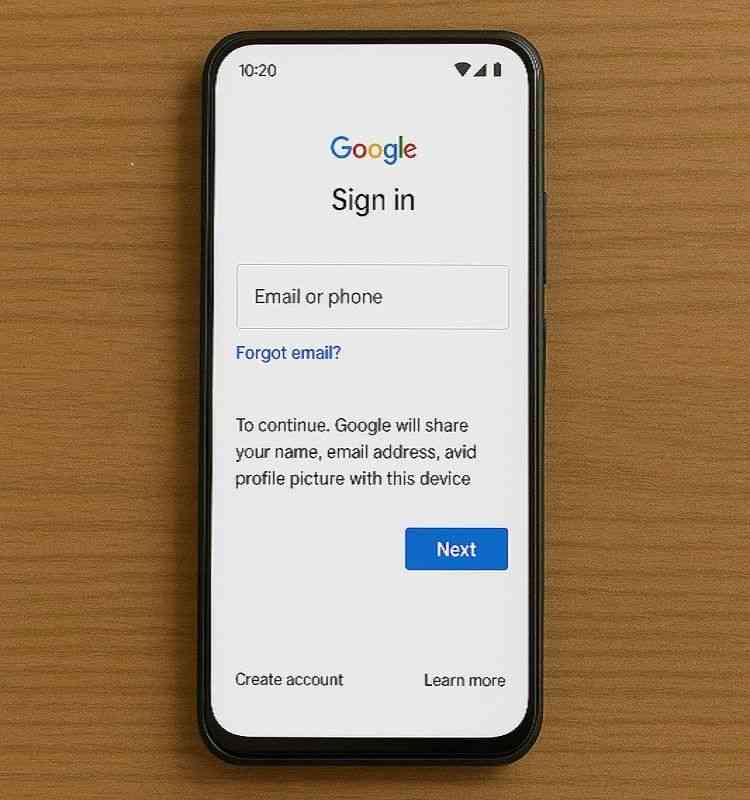
Étape 3 : Lors de la configuration initiale du téléphone B, choisissez Restaurer à partir de la sauvegarde.
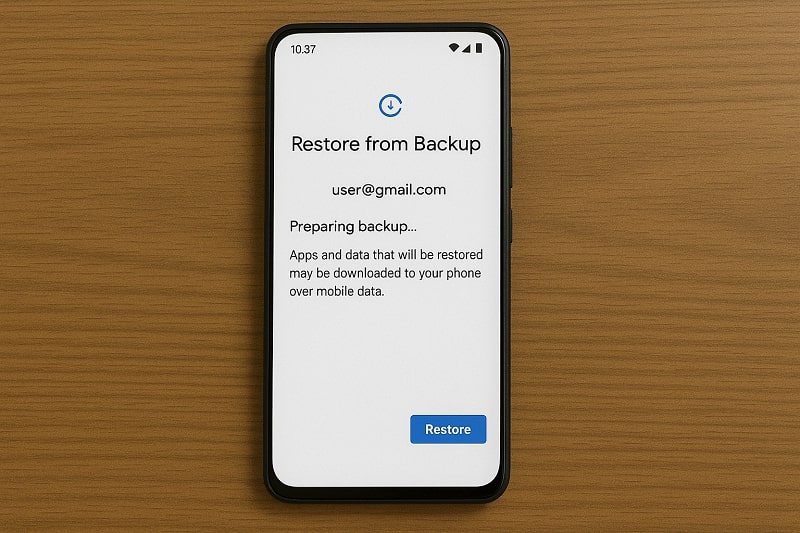
Étape 4 : Accédez aux photos, vidéos et documents synchronisés via Google Photos, Drive, ou Fichiers applications.
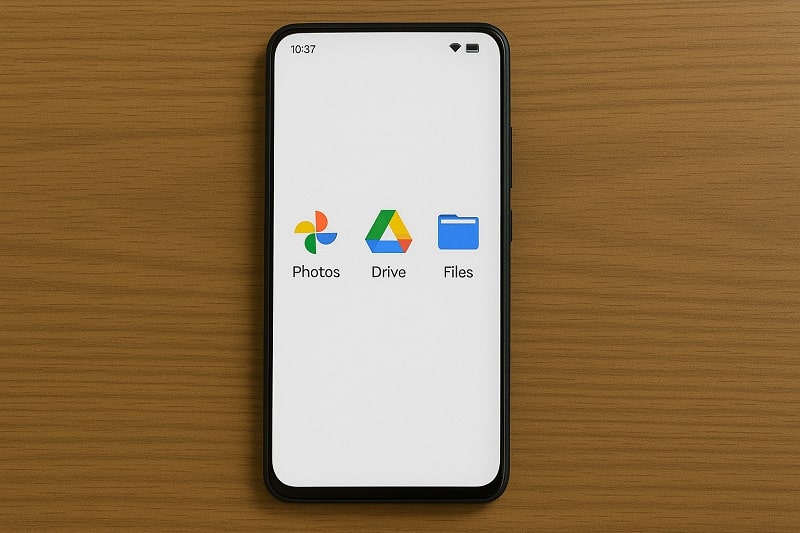
Partie 6 : Utiliser Samsung Smart Switch (Réservé aux utilisateurs Samsung)
Smart Switch est un outil développé par Samsung qui simplifie la migration des données entre appareils Samsung.
Étapes :
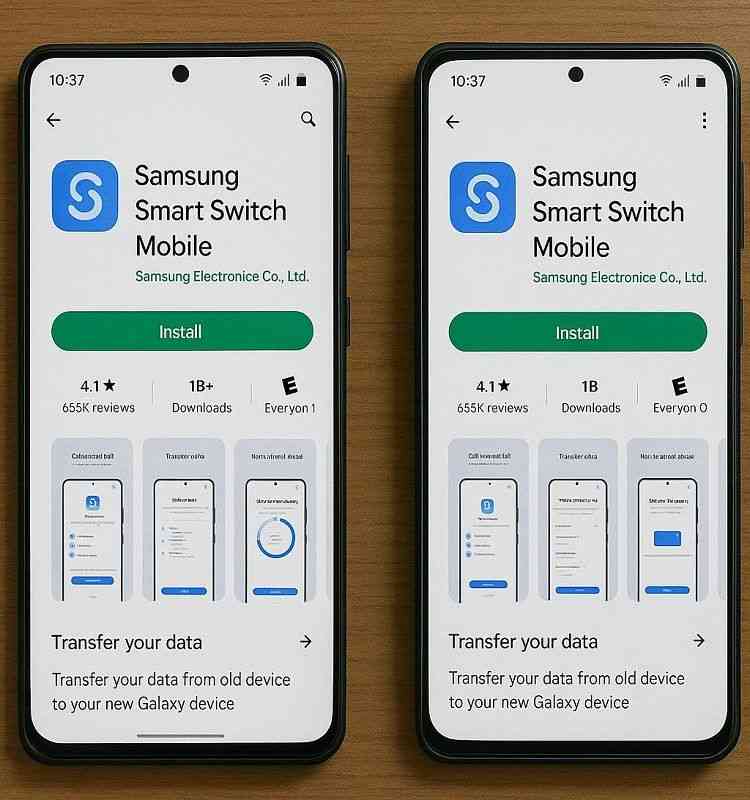
Étape 1 : Téléchargez l'Smart Switchapplication depuis Google Play sur les deux téléphones Samsung.
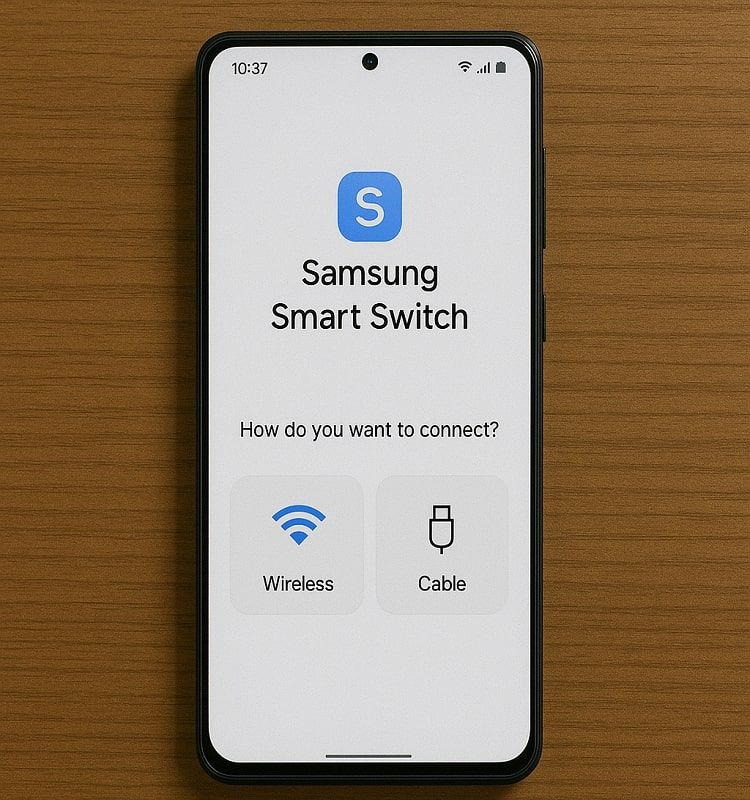
Étape 2 : Ouvrez l'application et choisissez de connecter sans fil ou via USB.
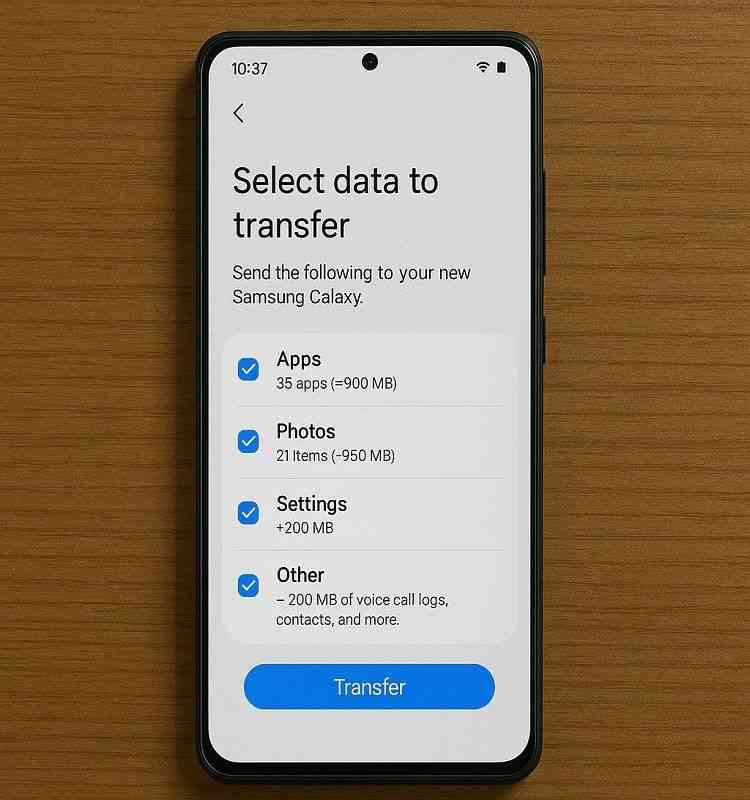
Étape 3 : Sélectionnez les données à envoyer (applications, photos, paramètres, etc.) puis appuyez sur Transférer.
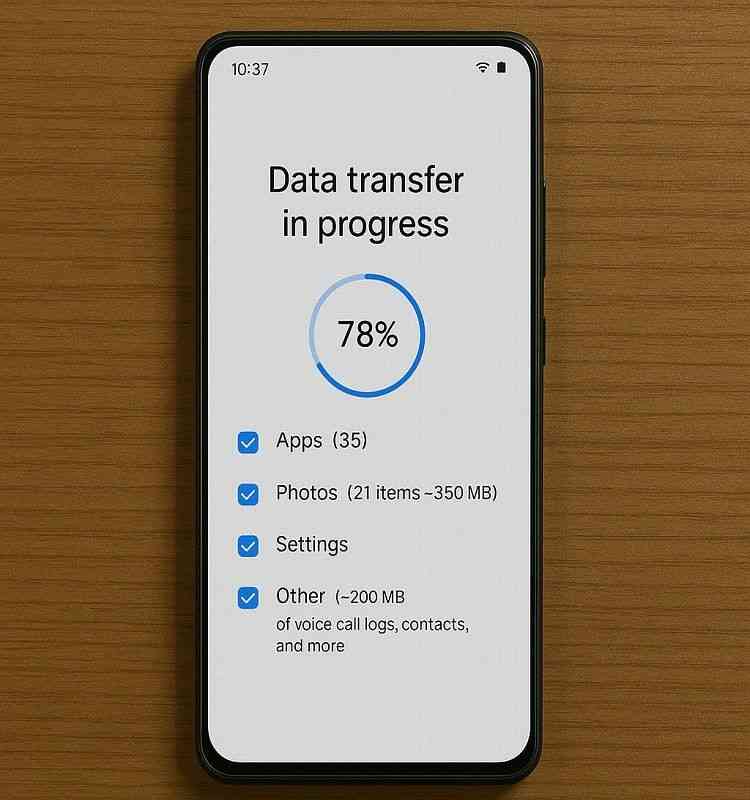
Étape 4 : Attendez la fin du processus.
Partie 7 : Transfert NFC (Android Beam / Tap to Share)
La NFC (communication en champ proche) permet la communication sans fil à courte portée entre appareils, utilisée auparavant dans Android Beam.
Étapes :
Étape 1 : Allez dans Paramètres > Appareils connectés > NFC et allumez-le.
Étape 2 : Sélectionnez le fichier et rapprochez les téléphones dos à dos.
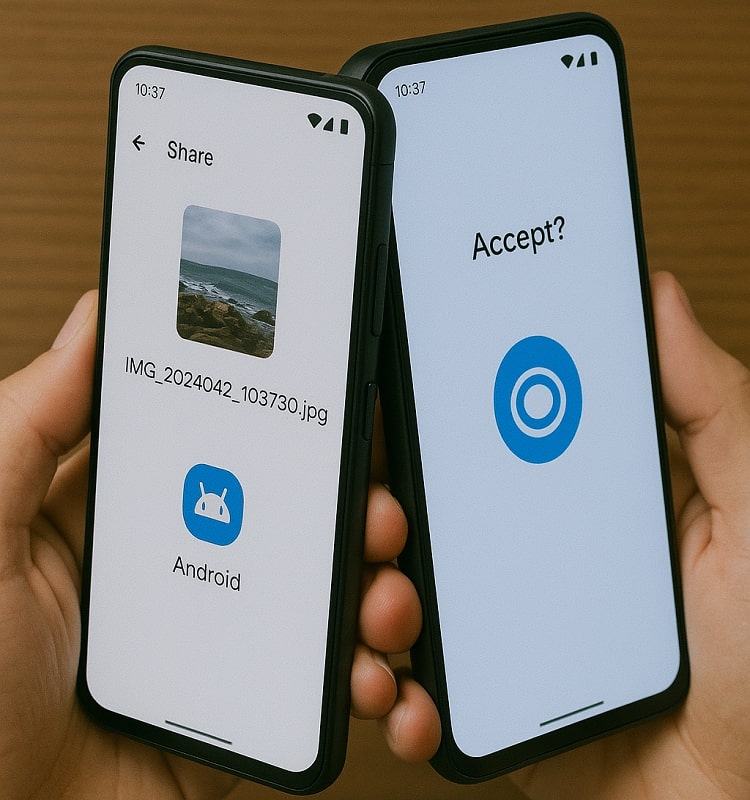
Étape 3 : Lorsque vous y êtes invité, touchez Toucher pour transférer et terminez le transfert.
Conclusion
Que vous changiez de téléphone ou que vous partagiez des données avec quelqu'un,le transfert de fichiers d'Android à Androidpeut être effectué facilement avec la bonne méthode. Utilisez un câble USB ou MobileTrans pour des données volumineuses, Nearby Share pour un transfert sans fil rapide, ou Google Drive pour la simplicité du cloud.
FAQ
-
Q:Quelle est la meilleure façon de transférer des données d'Android à Android ?
A:MobileTrans et Nearby Share fournissent les solutions les plus fiables et les plus rapides pour la plupart des utilisateurs.
-
Q:Puis-je utiliser un câble USB pour transférer des fichiers directement entre des téléphones Android ?
A:Pas directement. Un PC ou un câble USB OTG est nécessaire comme pont intermédiaire.
-
Q:Le transfert de fichiers par Bluetooth fonctionne-t-il pour les gros fichiers ?
A:Oui, mais il est extrêmement lent et inefficace pour tout ce qui dépasse quelques mégaoctets.
-
Q: Comment puis-je transférer des fichiers sans connexion Internet ?
A: Utilisez des méthodes telles que Bluetooth, USB ou des outils Wi-Fi direct comme Partage à proximité.
-
Q: Puis-je transférer toutes les données vers un nouveau téléphone Android ?
A: Oui, Google Backup, Smart Switch ou MobileTrans permettent une migration complète des données.










