

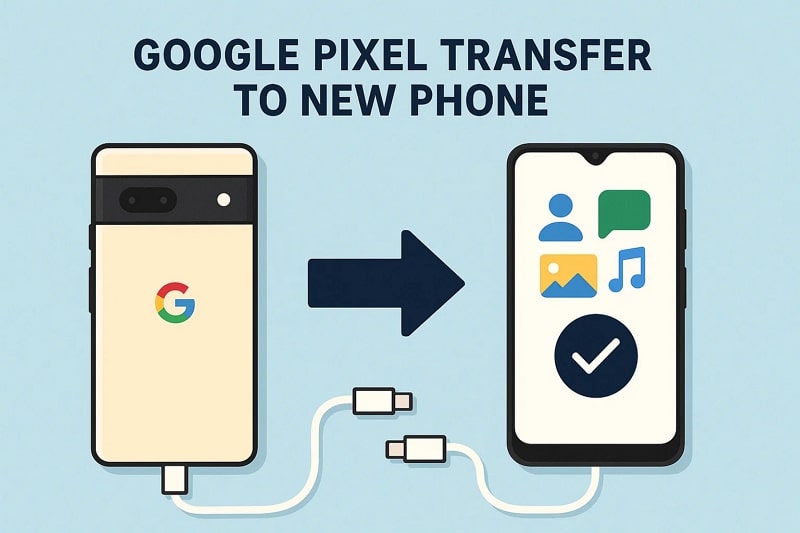
Recevoir un nouveau téléphone est toujours un moment excitant, mais il est tout aussi crucial de préserver l’intégrité de votre ancien appareil. Que ce soient vos photos, messages ou applications, vous souhaitez probablement tout transférer, sans forcément savoir comment procéder. C’est pourquoi ce guide va vous présenter des méthodes simples pour transférer les données Google Pixel vers un nouveau téléphone . En suivant nos conseils, vous saurez comment sauvegarder facilement vos données et y accéder en toute tranquillité à l’avenir. transférer votre Google Pixel vers un nouveau téléphone . Au final, vous apprendrez comment sauvegarder vos données en toute simplicité pour les retrouver facilement plus tard.
Dans cet article
Partie 1. [Tableau] Comparatif de 8 méthodes pour transférer Google Pixel vers un nouveau téléphone
Pour savoir quelle solution reste la plus efficace afin de transférer vos données Google Pixel vers un nouveau téléphone, consultez le tableau comparatif ci-dessous :
|
Méthode |
Configuration requise |
Sans fil/Hors ligne |
Facilité d’utilisation |
Vitesse |
|
Installation de l’appli & PC/Mac |
Avec câble (USB) |
Ultra simple |
Ultra rapide |
|
|
Application sur smartphone Android |
Wi-Fi direct |
Simple |
Rapide |
|
|
Application |
Avec ou sans fil |
Facile |
Rapide |
|
|
Compte Google |
Sans fil (cloud) |
Automatisé |
Modéré |
|
|
Compte email |
Sans fil (internet) |
Manuel |
Lent (par fichier) |
|
|
Appli cloud/compte cloud |
Sans fil (cloud) |
Facile |
Modéré |
|
|
Intégré (téléphones 6.0+) |
Wi-Fi P2P |
Facile |
Rapide |
|
|
Câble USB |
Hors ligne |
Manuel |
Rapide |








Partie 2. Comment transférer Google Pixel vers un nouveau smartphone
Pour assurer un transfert de données sans accroc, suivez les étapes ci-dessous pour transférer vos données Pixel vers un nouveau smartphone :
Méthode 1. MobileTrans
Sens de transfert pris en charge : Pixel vers Android, Pixel vers iPhone
MobileTrans est de loin la manière la plus simple et la plus rapide pour transférer plus de 18 types de données entre appareils. Cela concerne entre autres les photos, vidéos, contacts, et bien plus encore, avec compatibilité sur 6000+ modèles Android et iOS.
Vous pouvez également transférer vos données iCloud vers Android grâce à des étapes guidées, ce qui en fait un excellent choix pour les débutants. Pour savoir comment utiliser cet outil pour transférer Google Pixel vers un nouveau téléphone, suivez ces instructions :
Étape 1. Connectez les deux téléphones et allez dans le module Téléphone à Téléphone.

Étape 2. Sélectionnez le téléphone source et le téléphone cible. Choisissez les types de données à transférer puis cliquez sur le bouton Démarrer.

Étape 3. Patientez jusqu’à la fin du processus, déconnectez les appareils et vérifiez les données reçues sur le nouveau téléphone.


Méthode 2. Move to iOS
Sens de transfert pris en charge : Pixel vers iPhone
Pour transférer Google Pixel vers un nouvel iPhone, vous pouvez également opter pour l’application Move to iOS afin de transférer vos données vers les appareils sous iOS. Cette application transfère contacts, SMS, photos, vidéos, calendrier et même les messages WhatsApp. Elle utilise une connexion Wi-Fi propriétaire et évite l'utilisation de câbles physiques. Suivez simplement ces étapes :
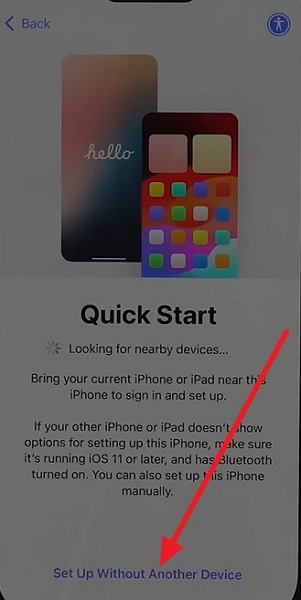
Étape 1. Sur l’Écran de démarrage rapide de votre iPhone, sélectionnez l’optionConfigurer avec un autre appareil. Préparez l’iPhone.
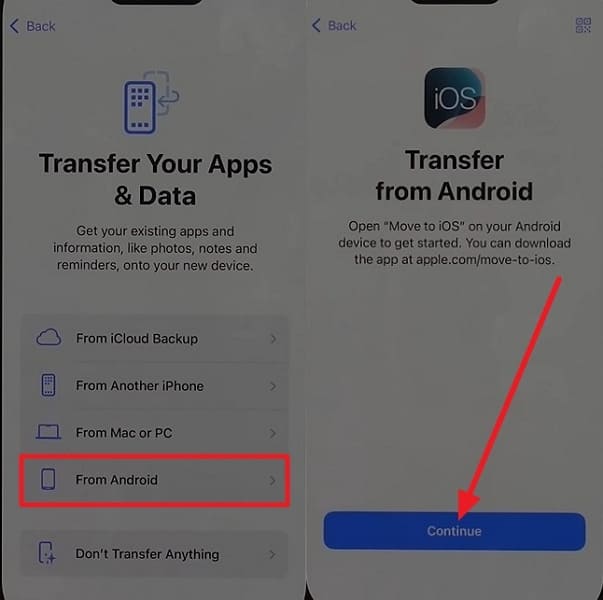
Étape 2.Connectez les deux appareils au même réseau Wi-Fi > Sélectionnez Depuis Android >Cliquez surContinuer.
Étape 3.Acceptez les conditions sur Android > Cliquez surContinuer avec Wi-Fi > Appuyez pour Continuerconnecter avec le code.
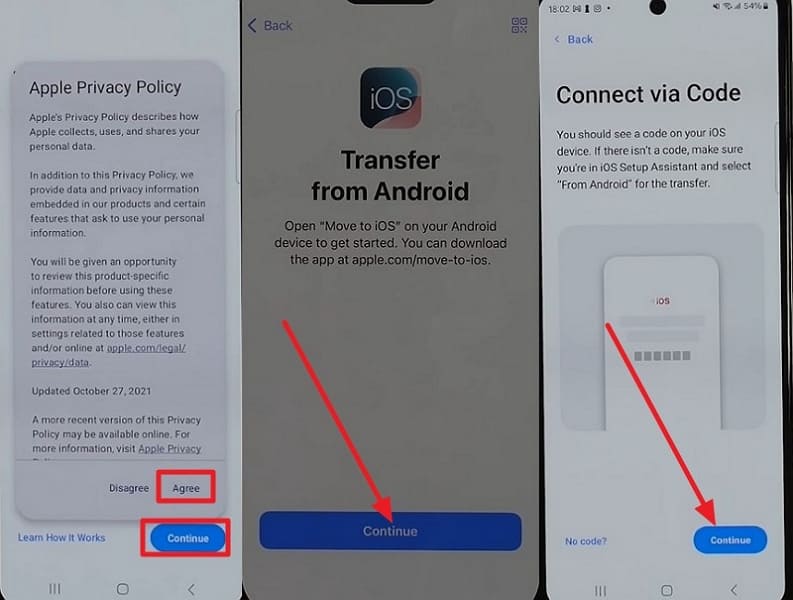
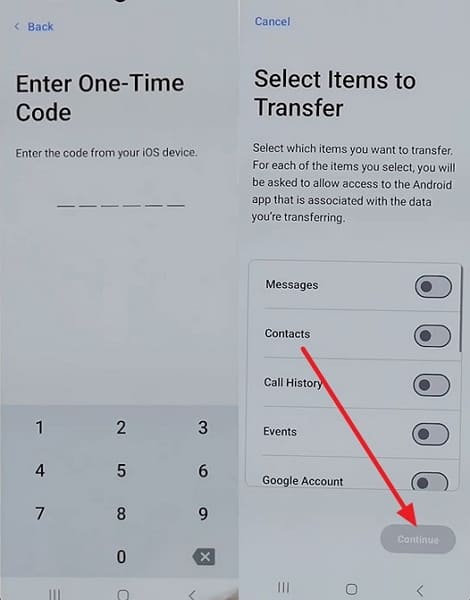
Étape 4. Entrez le code affiché sur l’iPhone sur l’écran Saisir le code temporaire. Sélectionnez les types de données à transférer et appuyez sur Continuer.
Méthode 3. Samsung Smart Switch
Sens de transfert pris en charge : Google Pixel vers un appareil Samsung
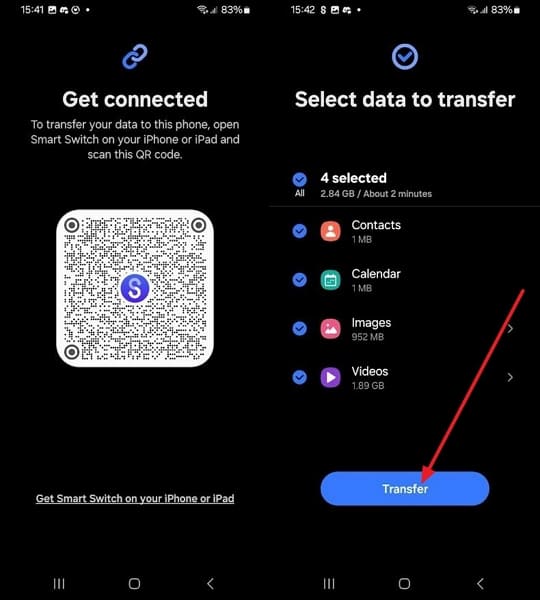
Smart Switch est une solution fiable pour transférer les données Pixel vers un nouveau téléphone, en particulier sur Samsung. Le processus est simple, avec des instructions claires, possibilité de transfert par câble ou sans fil. Smart Switch vous garantit la sécurité des données en transférant directement de l’appareil à l’appareil, sans passer par le cloud. Choisissez la méthode de connexion (câble USB, Wi-Fi, sélection des données) comme suit :
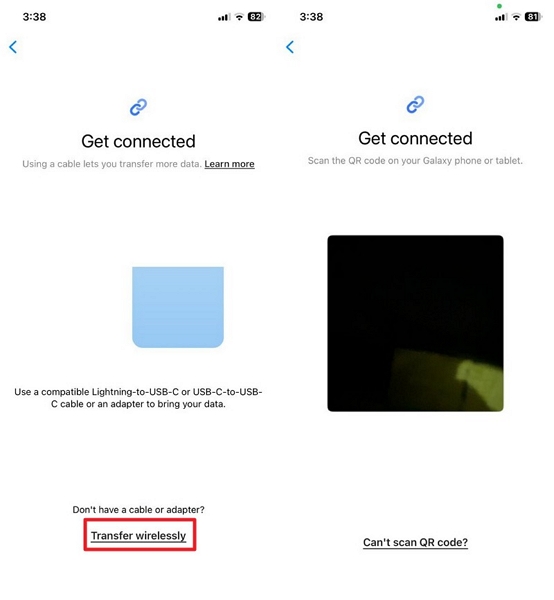
Étape 1. Sélectionnez l’optionTransfert sans filsur l’iPhone puis lancez le scanner QR.
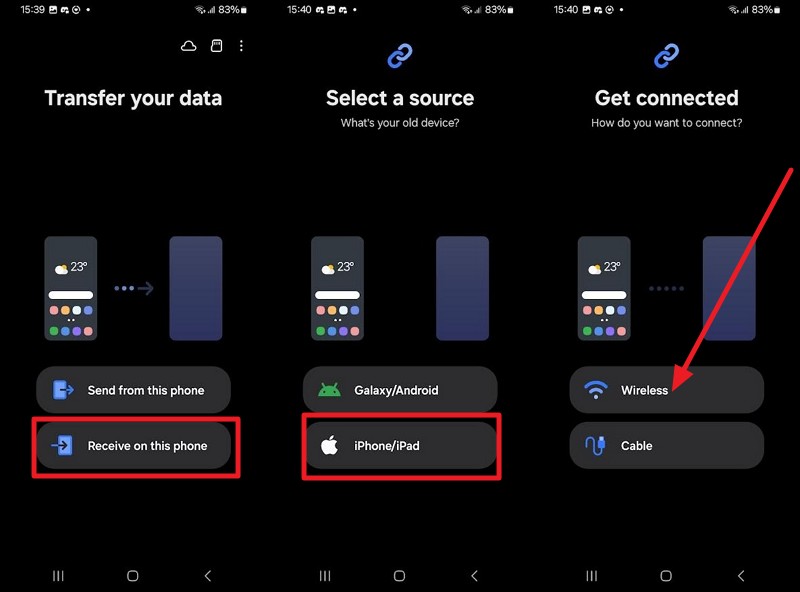
Étape 2.Cliquez surRecevoir sur ce téléphonesur l’Android > ChoisisseziPhone/iPad > Sans fil.
Étape 3. Ouvrez l’écran code QR, scannez-le depuis votre iPhone, sélectionnez les données puis cliquez sur Transférer.
Méthode 4. Sauvegarde Google Drive
Sens de transfert pris en charge : Pixel vers Android
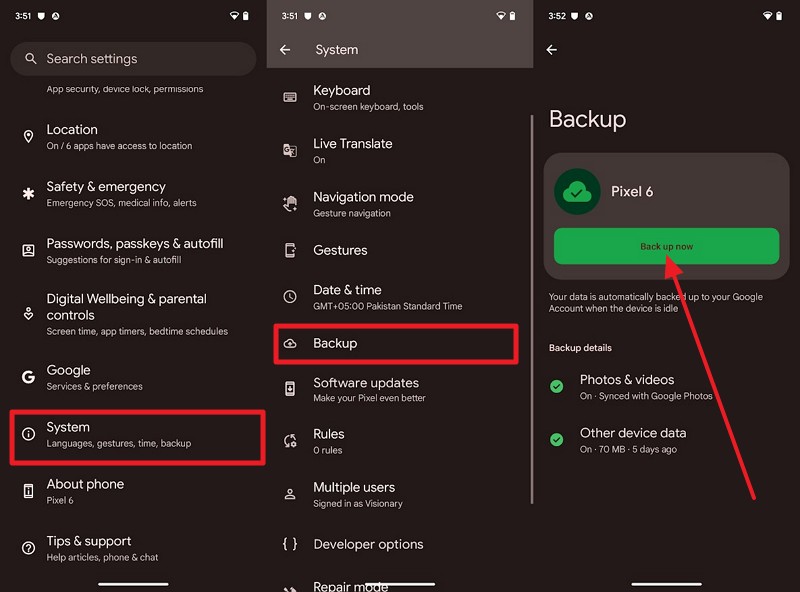
Pour une solution fiable, la sauvegarde Google Drive permet de sauvegarder et sécuriser complètement vos données Pixel avant de changer d’appareil. Ce système sauvegarde automatiquement applications, contacts, SMS/multimédia, historique d’appels, paramètres, etc. Sur le nouvel appareil, il vous suffit d’authentifier le même compte Google pour restaurer instantanément les données. Ce transfert s’effectue sans câbles ni configurations supplémentaires :
Étape 1. Sélectionnez Système > Sauvegarde > Sauvegarder sur Google Drive > Sauvegarder maintenant .
Étape 2. Configurez le nouvel appareil > Choisissez Impossible d’utiliser votre ancien téléphone? ou Restaurer à partir d’une sauvegarde cloudlors de la configuration.
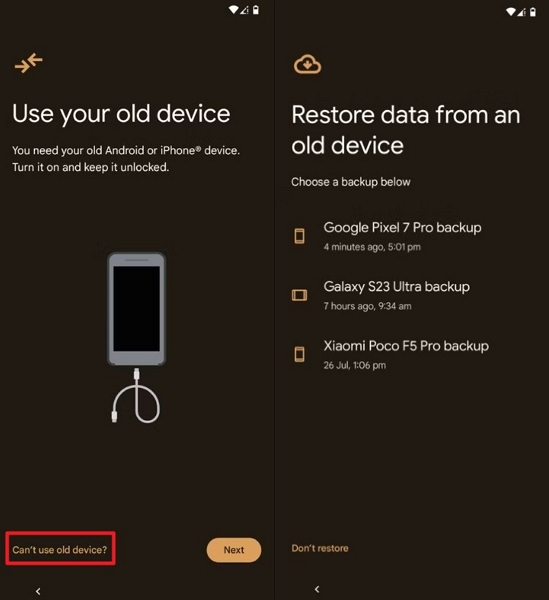
Étape 3. Connectez-vous avec le même compte Google. Sélectionnez la sauvegarde la plus récente de votre Pixel puis cliquez sur Restaurer.
Méthode 5. Email
Sens de transfert pris en charge : Pixel vers Android, Pixel vers iPhone
L’email offre une solution universelle et simple pour transférer les données Google Pixel vers un nouveau téléphone. Pas besoin de câble ni d’installation complexe : il suffit d’attacher vos photos, documents ou contacts et les envoyer à vous-même ou vers une autre adresse, ainsi :
Étape 1. Appuyez sur Nouveau message> Sélectionnez Joindre un fichier > Choisissez le type de fichier > téléchargez les données > entrez le destinataire > cliquez sur Envoyer.
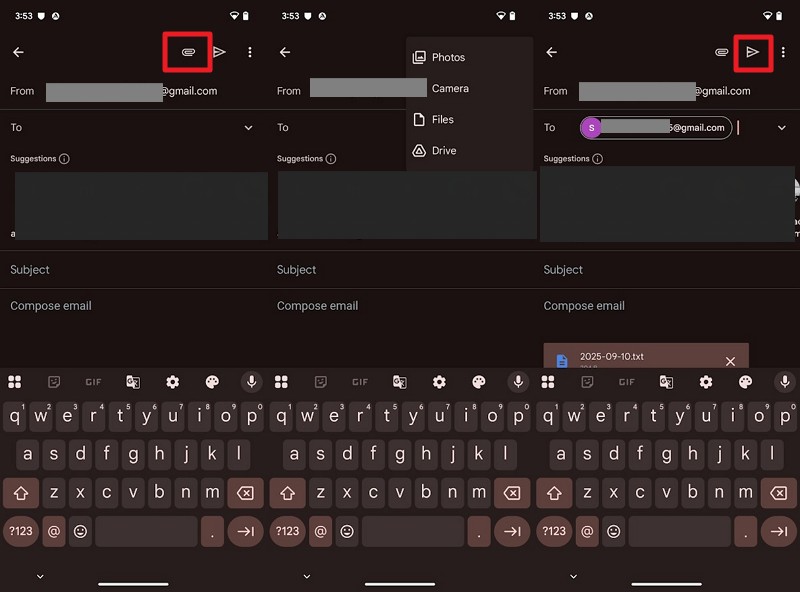
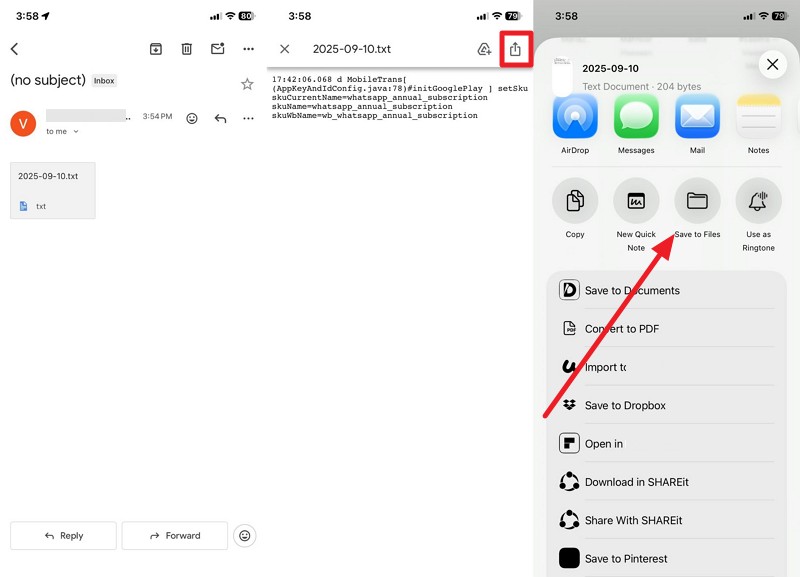
Étape 2. Appuyez sur le fichier reçu > Cliquez sur Partager > Sélectionnez Enregistrer dans fichiers.
Méthode 6. Services Cloud
Sens de transfert pris en charge : Pixel vers Android, Pixel vers iPhone
Vous pouvez aussi utiliser des services cloud comme Google Drive ou Google Photos pour transférer les données Pixel vers un nouveau téléphone. Les applis, contacts, photos et paramètres sont sauvegardés automatiquement en arrière-plan, garantissant la sécurité de vos données. Même en cas de perte ou de casse de votre ancien appareil, vous pouvez sélectionner les fichiers à restaurer sur le nouveau. Les services cloud sont multi-plateformes et gèrent aisément de grandes collections média :
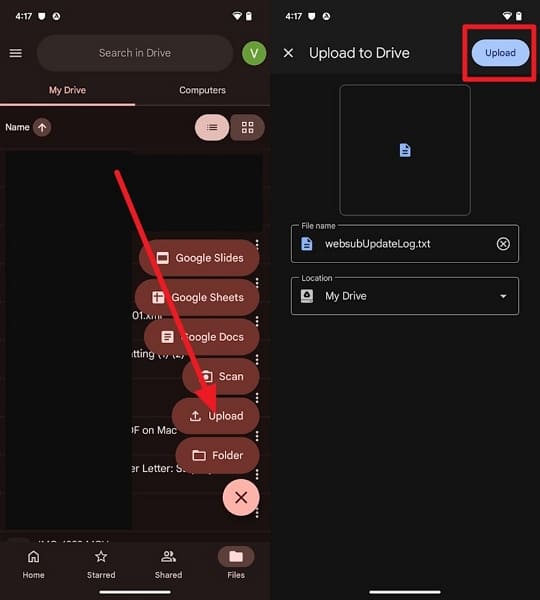
Étape 1.Cliquez sur + l’icône pour sélectionner Téléverser sur Google Drive. Importez le fichier média puis Téléverser .
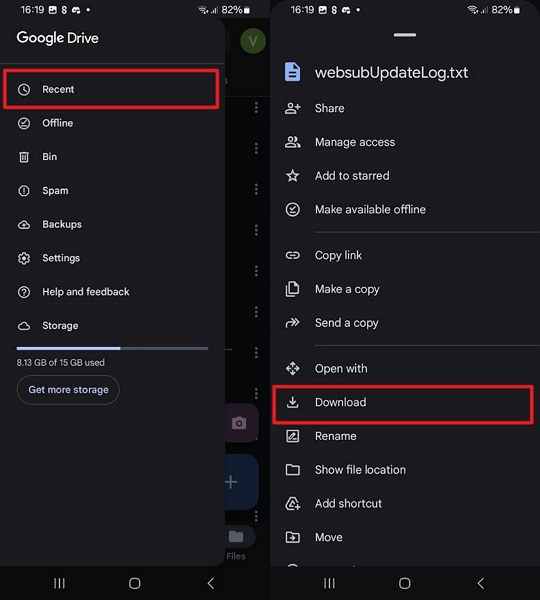
Étape 2.Rendez-vous sur l’ongletRécents du nouvel Android > sélectionnez le fichier envoyé > Télécharger.
Méthode 7. Quick Share
Sens de transfert pris en charge : Pixel vers Android
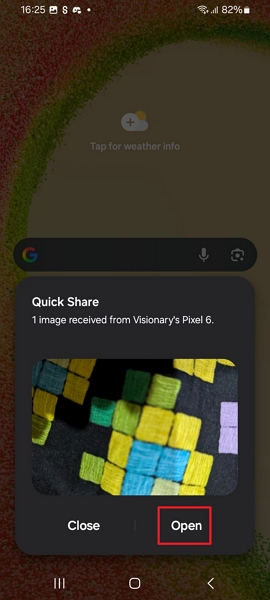
Anciennement Nearby Share, Quick Share est une solution rapide et sans effort pour transférer des données entre Google Pixel et tout autre appareil sans connexion Internet ni câble. Le système fonctionne en Wi-Fi peer-to-peer et Bluetooth pour transférer photos, vidéos, documents et applis à toute vitesse. Voici comment procéder :
Étape 1. Appuyez sur Partager , sélectionnez Quick Share puis choisissez l’appareil cible.
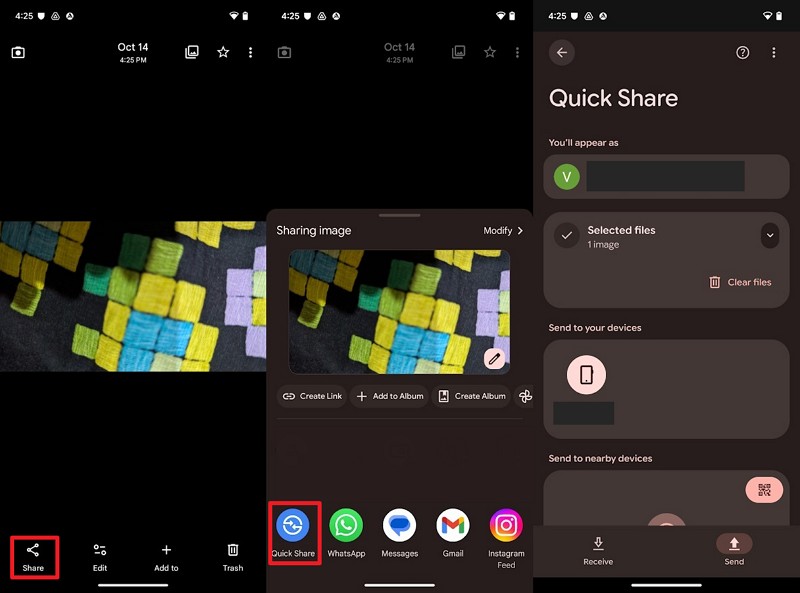
Étape 2. Acceptez l’invitation sur le nouveau smartphone et sélectionnez Ouvrir .
Méthode 8. Transfert manuel via USB
Sens de transfert pris en charge : Pixel vers Android, Pixel vers iPhone
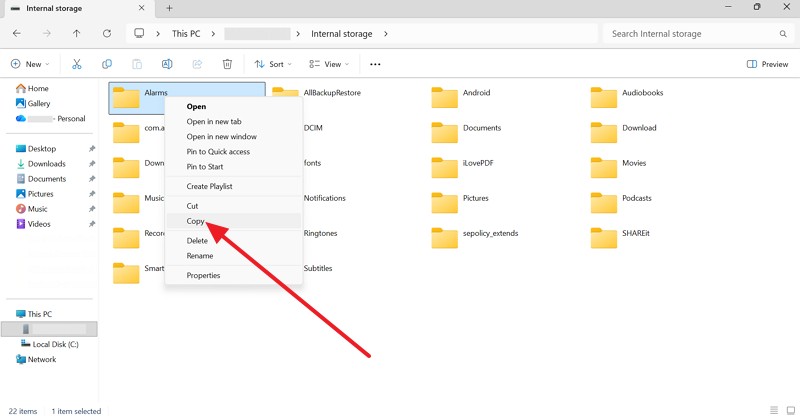
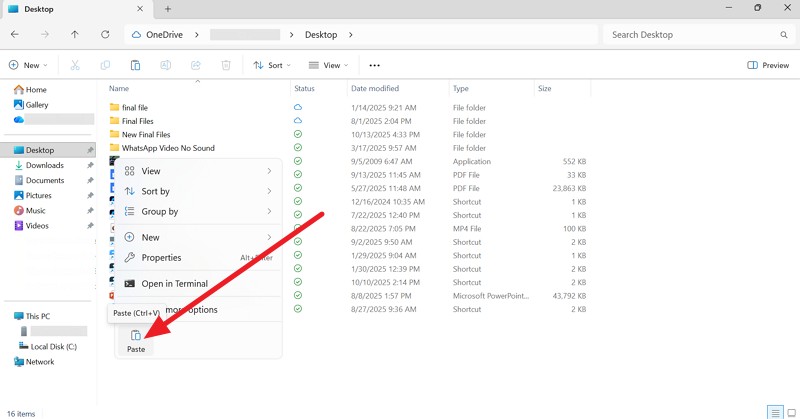
Pour les adeptes du contrôle manuel, le transfert via USB reste une option fiable. Vous pouvez ainsi copier les fichiers directement entre appareils, sans passer par Internet. Entre Pixel et Android, il s’agit simplement de brancher et copier. Si vous souhaitez transférer des données vers iPhone, vous devrez passer par iTunes ou Finder. Voici la démarche pour Pixel vers Android :
Étape 1. Connectez votre Pixel à un ordinateur > Copiez les données par clic droit depuis le stockage interne du Pixel.
Étape 2. Choisissez le nouveau smartphone > Collez les fichiers copiés par clic droit.

Conclusion
En résumé, si vous cherchez des solutions simples pour transférer votre Google Pixel vers un nouveau téléphone , ce guide vous propose 8 méthodes accessibles. Parcourez notre guide détaillé et nos conseils sur chaque direction de transfert pour choisir celle qui vous convient. Pour plus de polyvalence et pour une solution réellement compatible, nous recommandons MobileTrans qui prend en charge de nombreux types de données et facilite également la sauvegarde et la restauration. transférer votre Google Pixel vers un nouveau téléphone










