

Prêt à passer d'Android à l'iPhone 17 ? Découvrez comment réussir la transition sans rien perdre. Changer de smartphone peut sembler intimidant, surtout quand il s'agit de migrer d'Android vers un iPhone. L'une des plus grandes craintes reste la perte de ses précieuses données.
Mais avec l'arrivée imminente de l'iPhone 17, doté de nouvelles fonctionnalités puissantes et d'un design revisité, il n'est pas surprenant que de nombreux utilisateurs Android souhaitent franchir le pas.
Dans ce guide, nous allons vous expliquer les méthodes les plus efficaces pour transférer vos données d'Android vers iPhone 17 . Vous apprendrez à migrer vos contacts, photos, vidéos, événements de calendrier et même certaines applications—pour profiter de votre nouvel appareil sans manquer aucune information essentielle.
Au programme :
Transférer vos données d'Android vers iPhone 17 : est-ce vraiment possible ?
Passer d'Android à l'iPhone 17 est aujourd'hui un jeu d'enfant. Apple a considérablement simplifié la procédure, et plusieurs méthodes fiables vous permettent de transférer vos données. L'iPhone 17 est compatible avec tous les principaux outils de migration, ce qui vous garantit de récupérer pratiquement tout ce qui compte : contacts, photos, applis et paramètres.
La procédure de transfert fonctionne avec n'importe quel smartphone Android. Peu importe la marque. Samsung, Google, OnePlus ou autres modèles sont pris en charge.
Vous pouvez transférer vos contacts, photos, messages et même certaines applications sur votre nouvel iPhone. Certes, une petite partie des données peut ne pas être récupérée à l'identique, mais l'essentiel de votre contenu sera migré efficacement et en toute sécurité.
2 méthodes rapides : comment transférer facilement vos données sur iPhone 17
Maîtriser le transfert de données d'un appareil Android vers un iPhone 17 est crucial—en particulier pour préserver vos souvenirs et vos contacts importants. Heureusement, plusieurs méthodes sécurisées existent pour garantir que rien ne soit perdu.
Les meilleures solutions sont simples et rapides. Elles conviennent aussi bien aux débutants qu'aux utilisateurs avancés. Sélectionnez la méthode la plus adaptée à vos besoins ; chacune présente ses propres avantages et inconvénients.
Méthode 1 : Utiliser MobileTrans — la solution tout-en-un
MobileTrans est un outil performant de transfert de téléphone. En un clic, ce logiciel peut migrer vos données d'Android vers iPhone 17. Compatible avec de nombreux formats de fichiers, il se révèle bien plus rapide que la majorité des options classiques.
Le programme prend en charge plus de 6000 modèles de téléphones. Il permet de transférer contacts, photos, vidéos, musique et messages. Les conversations WhatsApp ainsi que les données d'autres applications peuvent également être migrées. Tout est conçu pour garantir sécurité et fiabilité, vos informations restant protégées de bout en bout.
MobileTrans protège votre vie privée durant le transfert : aucune donnée n'est stockée en ligne. La migration s'effectue directement entre vos deux appareils, assurant une sécurité maximale et une rapidité exceptionnelle.






Étapes :
Étape 1 : Connectez l'Android et l'iPhone 17 à votre ordinateur via des câbles USB. Lancez le logiciel MobileTrans. Sélectionnez “Téléphone à téléphone”. Définissez l'Android comme appareil source et l'iPhone 17 comme destination.

Étape 2 : Sélectionnez simplement les types de données à transférer : photos, contacts, messages, vidéos, etc. Vous gardez le contrôle sur les éléments migrés.

Étape 3 : Cliquez sur le bouton “Démarrer”. Laissez le processus s'achever et veillez à ce que les deux appareils restent branchés jusqu'à la fin de la migration.

Méthode 2 : Migrer vers iOS — l'option officielle Apple
Move to iOS est l'application officielle Apple de transfert. Pensée pour les utilisateurs Android, elle rend la migration vers l'iPhone 17 simple et accessible à tous. Outil convivial conçu par Apple, il facilite grandement le changement.
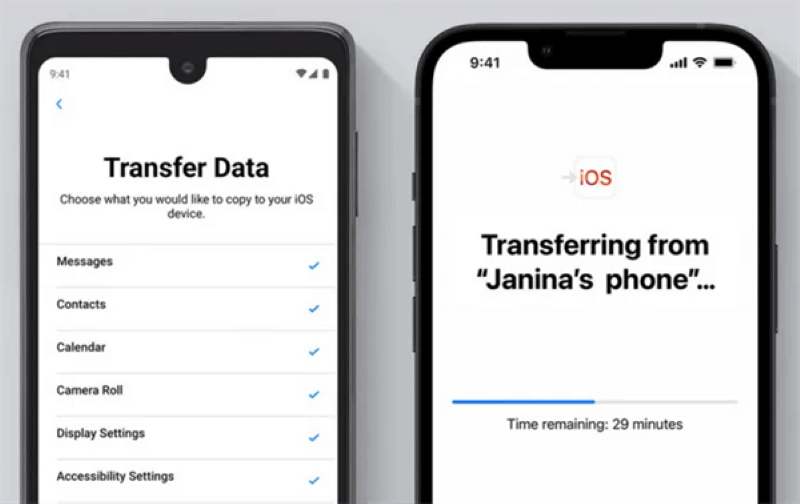
L'application transfère vos données essentielles : contacts, messages, photos et vidéos. Elle migre aussi vos comptes Google et marques-pages. L'outil s'utilise lors de la configuration initiale de l'iPhone 17.
Move to iOS crée un réseau Wi-Fi privé entre les appareils. Vos données migrent alors en toute sécurité. Selon le volume à transférer, l'opération peut durer de 10 minutes à plusieurs heures.
Étapes :
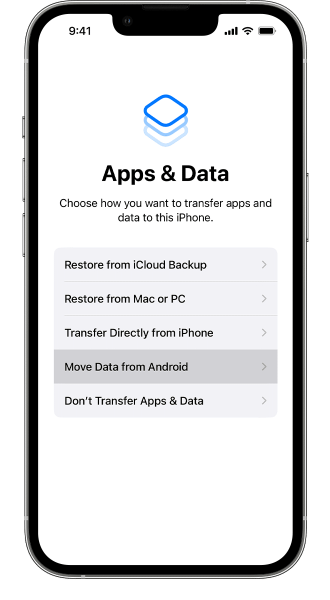
Étape 1 : Téléchargez Move to iOS (sur un téléphone Samsung par exemple). Commencez la configuration de votre iPhone 17 jusqu'à l'écran “Apps & Données”. Choisissez “Migrer les données depuis Android”.
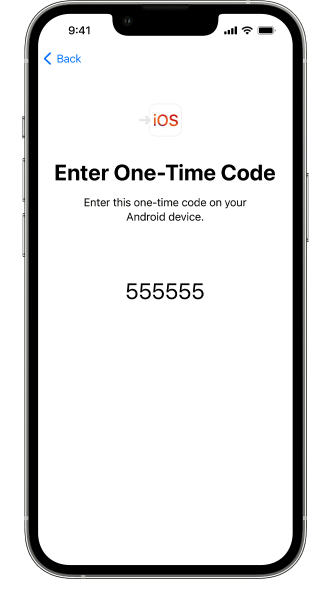
Étape 2 : Lancez Move to iOS sur Android et appuyez sur “Continuer”. Saisissez le code affiché sur l'écran de l'iPhone 17. Sélectionnez les éléments à migrer depuis les options proposées.
Étape 3 : Appuyez sur “Suivant” pour démarrer le transfert. Gardez les deux appareils proches et branchés durant toute l'opération. Laissez la migration s'achever complètement avant toute déconnexion.
Synchroniser les contacts avec un compte Google sur iPhone 17
Vos contacts sont des données précieuses. Il faut les retrouver sur le nouvel iPhone 17. Google facilite la synchronisation des contacts entre appareils, ce qui convient au plus grand nombre.
Google stocke vos contacts dans le cloud, rendant l'accès possible partout. Dès que vous ajoutez votre compte Google à l'iPhone 17, vos contacts y apparaissent automatiquement. L'opération est rapide et sans intervention manuelle.
Étapes :
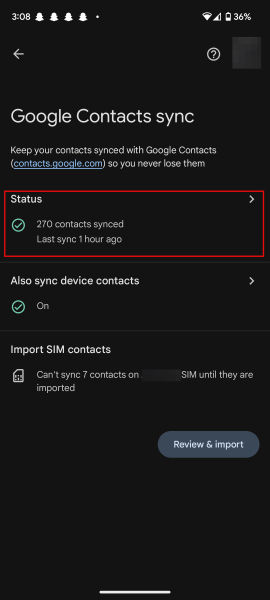
Étape 1 : Assurez-vous que vos contacts Android sont bien synchronisés avec votre compte Google. Rendez-vous dans les Paramètres Android puis Comptes, puis Google. Activez la synchronisation des “Contacts” si ce n'est pas déjà fait.
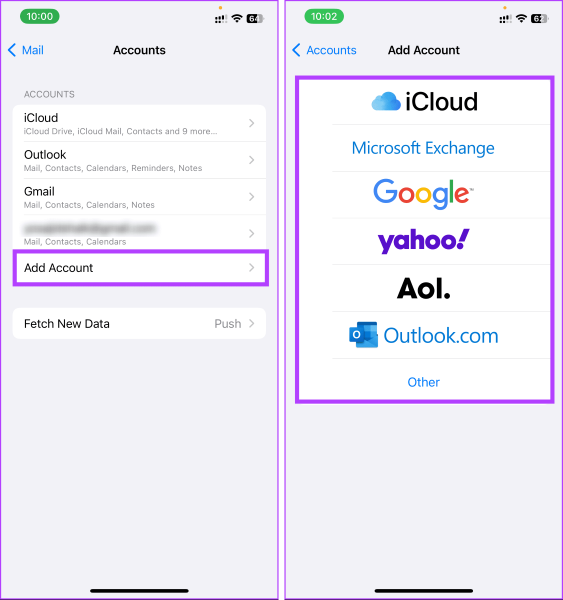
Étape 2 : Sur l'iPhone 17, allez dans Réglages puis sélectionnez “Mail”. Appuyez sur “Comptes” puis “Ajouter un compte”. Choisissez “Google”, saisissez vos identifiants Google et activez la synchronisation des “Contacts”. Vos contacts apparaîtront alors dans l'application Contacts de l'iPhone.
Transférer vos photos vers iPhone 17 avec Google Photos
Les photos conservent vos souvenirs précieux. Vous souhaitez les retrouver en toute sécurité sur votre iPhone 17. Google Photos est la solution la plus efficace pour migrer vos clichés d'Android vers l'iPhone 17. Simple et rapide, l'organisation de vos photos reste intacte.
Google Photos propose un stockage illimité dans le cloud. La sauvegarde se fait automatiquement depuis Android. Après installation sur iPhone 17, toutes les photos se synchronisent. L'appli est gratuite et facile à prendre en main.
Étapes :
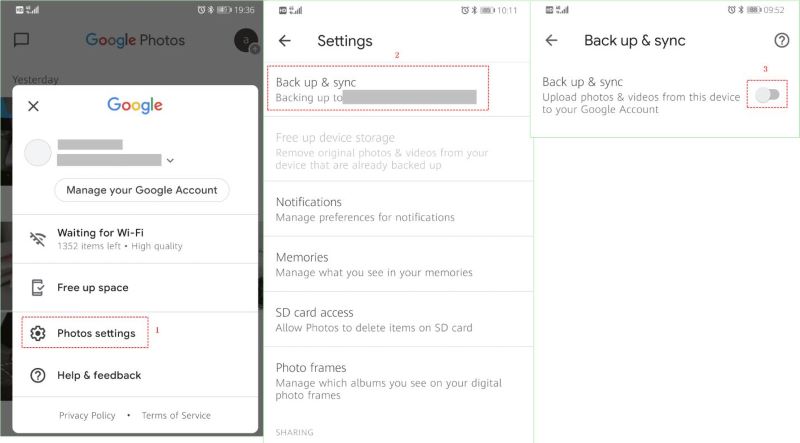
Étape 1 : Installez Google Photos sur votre Android si ce n'est pas déjà fait. Ouvrez l'application et activez la sauvegarde automatique. Patientez le temps de l'upload complet vers le cloud Google Photos.
Étape 2 : Téléchargez l'application Google Photos sur votre iPhone 17 via l'App Store. Connectez-vous avec le même compte Google utilisé sur Android. Toutes vos photos s'afficheront automatiquement sur l'iPhone, via l'appli Google Photos.
Astuces Pro pour migrer vos données d'Android vers iPhone 17
- Assurez-vous que les deux téléphones sont suffisamment chargés. Une batterie pleine évite tout risque d'interruption lors du transfert.
- Connectez-vous à un réseau Wi-Fi puissant et stable. Une connexion fiable garantit un transfert sans erreur et plus rapide.
- Sauvegardez d'abord votre appareil Android. Cette précaution apporte une vraie tranquillité d'esprit en cas d'imprévu.
- Fermez toutes les applications sur les deux appareils avant de démarrer la procédure. Cela optimise le transfert et réduit les risques d'erreur.
- Gardez les deux smartphones à proximité l'un de l'autre pendant la migration sans fil. Proximité = connexion sans failles.
- N'utilisez aucun des deux téléphones pendant le transfert. Laissez la procédure aller jusqu'au bout, pour éviter tout délai ou perte de données.
- Vérifiez vos données à la fin du processus. Assurez-vous que tout—photos, contacts, messages—a bien été migré.
- Supprimez les données sensibles sur votre ancien téléphone après coup. Une fois vos infos transférées, effacez-les de l'ancien appareil pour préserver votre vie privée.
Conclusion
Passer sur iPhone 17 depuis Android est une expérience enthousiasmante. Vous savez désormais comment transférer vos données d'Android vers iPhone 17, en toute sécurité. Ces méthodes couvrent les contacts, les photos et toutes les informations importantes.
Choisissez la méthode qui vous convient le mieux. MobileTrans offre la solution la plus complète. Move to iOS est gratuit mais comporte quelques limites. Les services Google sont très efficaces pour les contacts et photos.
Le transfert est plus simple qu'il n'y paraît. Prenez votre temps et suivez chaque étape avec soin. Vos données seront transférées en toute sécurité sur votre nouvel iPhone 17. Profitez pleinement de votre nouveau smartphone, l'esprit tranquille.
FAQ
-
Q: Combien de temps faut-il pour transférer des données d'Android vers iPhone 17 ?
A: La durée dépend du volume de données et de la méthode choisie. Les petits transferts prennent 10 à 30 minutes avec Move to iOS. Les transferts volumineux avec photos et vidéos peuvent durer plusieurs heures. MobileTrans est généralement plus rapide que Move to iOS pour les gros volumes. Google Photos fonctionne en arrière-plan ; l'importation de grandes galeries peut nécessiter plusieurs heures, voire quelques jours. Prévoyez du temps supplémentaire pour ce premier transfert et gardez vos appareils branchés et connectés tout au long de l'opération.
-
Q: Puis-je transférer toutes mes applications Android sur iPhone 17 ?
A: Non, toutes les applications Android ne migrent pas directement vers l'iPhone 17. Les deux systèmes possèdent chacun leur magasin et format d'application. La plupart des apps populaires existent cependant sur Android et iOS. Move to iOS proposera de télécharger les équivalents iPhone de vos applis Android, mais il faudra les installer vous-même via l'App Store. Certaines applications n'ont pas de version pour iOS—pensez à vérifier la disponibilité de vos applis indispensables avant de changer d'écosystème.
-
Q: Puis-je migrer mes messages WhatsApp d'Android vers iPhone 17 ?
A: Oui, mais cela nécessite des outils ou procédures spécifiques. Les applis standard comme Move to iOS ne transfèrent pas les messages WhatsApp. Il faut un logiciel dédié comme MobileTrans ou Dr.Fone pour migrer vos conversations. WhatsApp propose aussi une méthode officielle utilisant un câble USB-C vers Lightning. Ce processus est plus complexe que la migration d'autres types de données. Pensez à sauvegarder vos discussions WhatsApp avant de lancer la migration. Certaines mises en forme de messages peuvent être modifiées au passage.










