

Le passage à un autre téléphone signifie généralement perdre l'accès à vos données, y compris aux anciens messages texte, à moins qu'ils ne soient correctement transférés. Les gens utilisent différentes plateformes de messagerie pour communiquer avec les autres, et les conversations contiennent souvent des informations importantes. Parmi ces plateformes de communication, Google Messages est un support largement utilisé, et perdre ses données n'est pas envisageable pour la plupart des gens. C'est pourquoi ils cherchent des solutions rapides pour transférer leurs conversations.
Comme il n'existe pas beaucoup de solutions permettant de transférer spécifiquement les conversations avec d'autres données, les utilisateurs sont souvent frustrés. Ce guide va résoudre ce problème et expliquer comment transférer les messages Google vers un nouveau téléphone avec des solutions simples. Vous découvrirez des solutions avancées de tiers pour des transferts de données complets en plus des options intégrées pour déplacer les conversations vers votre nouveau téléphone.
Dans cet article
-
- Méthode 1. MobileTrans – La meilleure façon de transférer les messages Google vers un nouveau téléphone
- Méthode 2. Synchronisez les messages Google sur le nouveau téléphone via la sauvegarde Google
- Méthode 3. Transférer des messages Google sur votre nouveau téléphone avec Samsung Smart Switch
- Méthode 4. Déplacer Google Messages vers un nouvel iPhone en passant à iOS
- Méthode 5. Importer Google Messages sur votre nouveau téléphone avec Android Switch
- Méthode 6. Transférer Google Messages sur votre nouveau téléphone avec l'application SMS Backup & Restore
Partie 1. Pourquoi faut-il transférer vos messages Google vers un nouveau téléphone ?
Les conversations contiennent souvent des informations et des données importantes que la plupart des gens ne veulent pas perdre. Quelques raisons générales pour lesquelles il est importantSynchronisez les informations Google sur votre nouveau téléphoneIl est expliqué dans les sections suivantes:
- Informations importantes: Certains SMS contiennent des rappels ou des remarques dont vous pourriez avoir besoin à nouveau plus tard. Par conséquent, les transférer sur votre nouvel appareil garantit que vous pouvez accéder à ces informations sans avoir à rechercher des e-mails ou des notes.
- Dialogue en cours: Sans les messages précédents, il devient incomplet ou vide de continuer vos discussions avec des amis ou la famille. De cette façon, voir l'historique complet aide à poursuivre naturellement les conversations et à éviter de répéter les sujets.
- Historique de travail: Beaucoup de conversations incluent des détails de réunion ou des mises à jour clients, qui sont très importants pour votre travail. Ainsi, sauvegarder ces messages et les transférer de façon sécurisée permet d'améliorer la communication professionnelle.
- Médias et liens: Google Messages prend en charge l'envoi de photos et de vidéos en plus des adresses web. Ces fichiers médias peuvent être importants pour l'utilisateur et ils ne peuvent pas être récupérés s'ils ne sont pas correctement transférés.
- Données sensibles: Vos codes de connexion et alertes bancaires sont généralement stockés dans ce type de conversations. C'est pourquoi vous devez y accéder à nouveau sur votre nouveau téléphone mobile, afin de récupérer l'accès à vos comptes.
Partie 2. Comment transférer les messages Google vers un nouveau téléphone : 6 autres méthodes
Puisque vous comprenez maintenant l'importance de transférer vos conversations vers votre nouvel appareil, discutons des moyens de le faire. Parcourez les sections suivantes pour trouver des méthodes et apprendre comment transférer les messages texte Google vers un nouveau téléphone :
Méthode 1. MobileTrans – La meilleure façon de transférer les messages Google vers un nouveau téléphone sans limitations
Commençons par la meilleure solution tierce, MobileTrans est un logiciel de bureau de premier ordre qui facilite le transfert de vos fichiers et conversations vers un nouveau téléphone. Cette solution avancée prend en charge le transfert de plus de 18 types de données entre différents téléphones, y compris vos messages. Elle vous permet non seulement d'importer des messages Google sur un nouveau téléphone, mais prend également en charge la migration de vos conversations WhatsApp vers un autre appareil.
De plus, vous pouvez utiliser MobileTrans pour transférer vos données iCloud vers un nouveau modèle Android sans restriction de système d'exploitation. Les utilisateurs peuvent profiter de ses fonctionnalités de migration sur plus de 6 000 appareils différents sans aucune limitation de taille ou de vitesse. La fonction dédiée de transfert d'applications de l'outil permet aux utilisateurs de déplacer les applications souhaitées vers un autre appareil sans perte de données, telles que les conversations et les fichiers multimédias.





Guide d'utilisation de MobileTrans pour transférer les messages Google vers un nouveau téléphone
La solution avancée de transfert de données propose une interface simple qui permet aux utilisateurs d'accéder facilement à ses fonctionnalités et de migrer leurs données. Les étapes suivantes expliquent comment transférer les messages Google vers le nouveau téléphone avec MobileTrans :
Ouvrez l'outil, connectez les deux téléphones à votre PC et allez dans l'onglet « Téléphone à téléphone ».

Utilisez le bouton « Changer » pour modifier la direction du transfert. Choisissez l'option Messages et cliquez sur le bouton « Démarrer ».

Attendez la fin du transfert des messages Google avant de déconnecter les téléphones.

Outre la solution de bureau, l'application mobile MobileTrans est également disponible sur Android et iOS pour faciliter la migration rapide des données. Essayez-la et voyez à quelle vitesse et avec quelle facilité elle transfère vos données entre les appareils.



Méthode 2. Synchronisez les messages Google sur le nouveau téléphone via la sauvegarde Google
Toutes les données des applications et services Google, y compris l'application Messages, sont synchronisées avec les services cloud. De plus, les utilisateurs peuvent utiliser la fonction de sauvegarde Google intégrée sur leurs appareils Android pour synchroniser toutes les données de leur appareil vers un nouvel appareil. Voici les étapes simples pour synchroniser les messages Google sur un nouveau téléphone avec cette fonction :
Accédez à “Google” dans les paramètres et appuyez sur le bouton “Gérer la sauvegarde”. Touchez le bouton “Sauvegarder maintenant”.
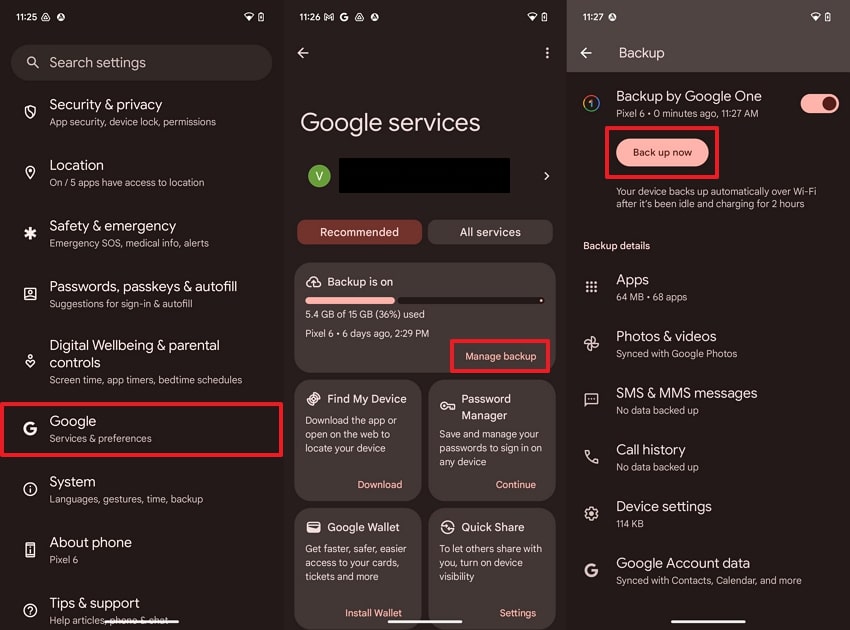
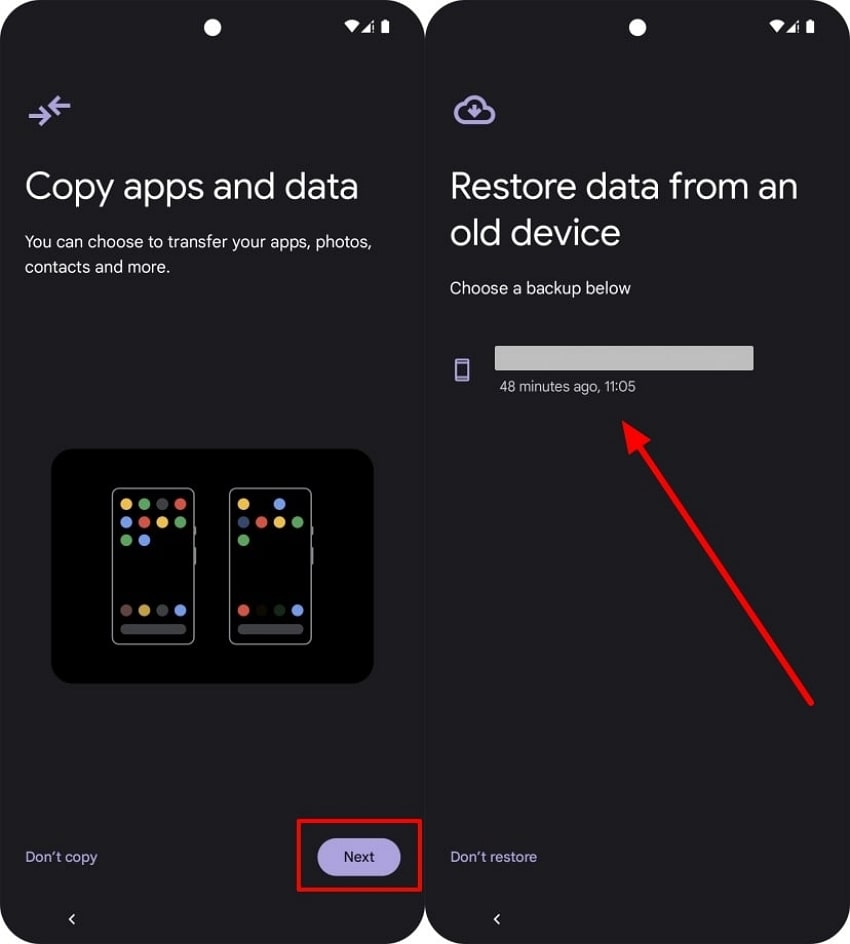
Connectez-vous à votre compte Google lors de la configuration de votre nouveau téléphone. Sélectionnez “Suivant” et choisissez la sauvegarde disponible.
Méthode 3. Transférer des messages Google sur votre nouveau téléphone avec Samsung Smart Switch
Smart Switch est développé pour les utilisateurs Samsung afin de les aider à passer à leur écosystème sans perdre aucune donnée. Les utilisateurs peuvent utiliser cette application et profiter à la fois des connexions filaires et sans fil pour migrer rapidement leurs conversations, fichiers et comptes vers un autre téléphone Samsung. Vous pouvez apprendre comment transférer les messages texte Google vers un nouveau téléphone avec l'application Smart Switch grâce à ces étapes détaillées :
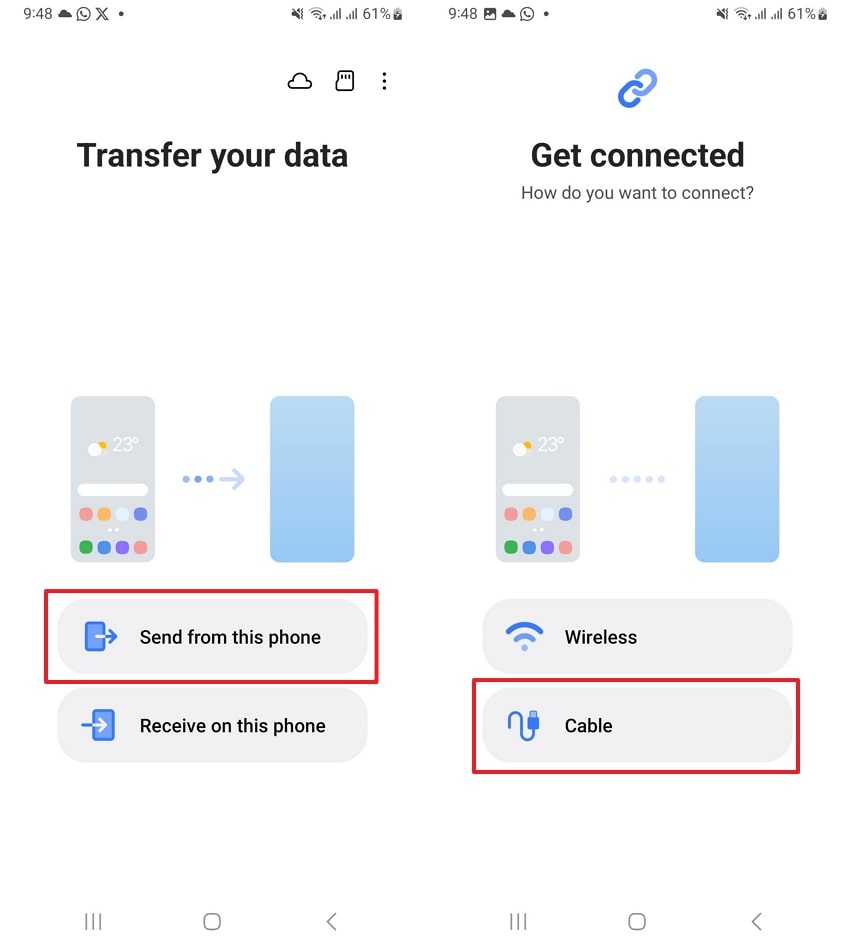
Utilisez “Envoyer depuis ce téléphone” sur l'appareil expéditeur. Choisissez la connexion “Câble”.
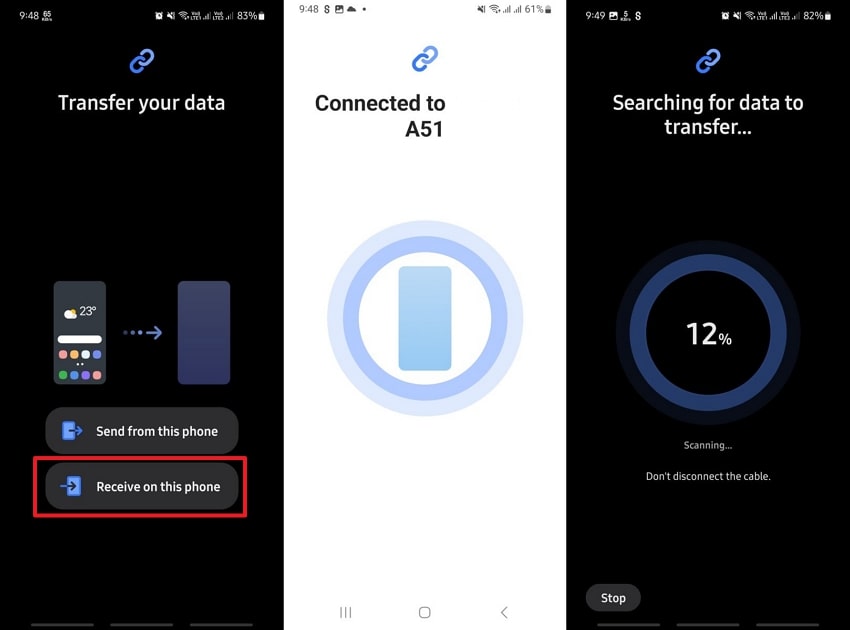
Touchez “Recevoir sur ce téléphone” sur le nouvel appareil. Connectez les deux téléphones pour scanner les données.
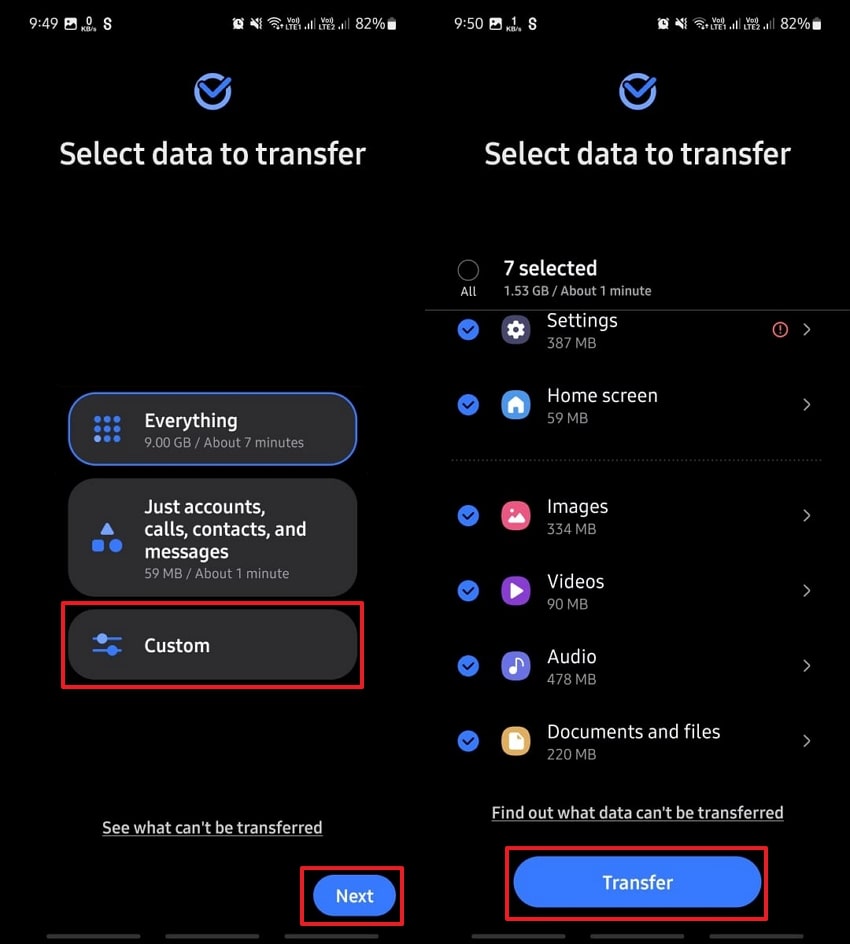
Sélectionnez “Personnalisé” et appuyez sur le bouton “Suivant”. Choisissez “Messages” et utilisez le bouton “Transférer”.
Méthode 4. Déplacer Google Messages vers un nouvel iPhone en passant à iOS
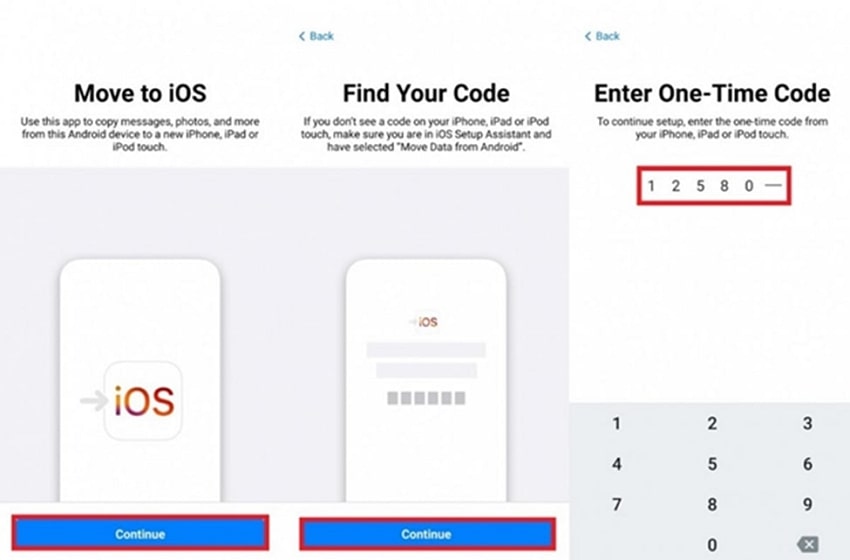
Comme Smart Switch, cette application est également une solution dédiée à la migration de données pour ceux qui passent à l'écosystème iOS. Lors de la configuration initiale de votre nouveau téléphone, elle crée un réseau WiFi privé pour envoyer les données en toute sécurité. En plus des messages textes et des fichiers multimédias, l'application dédiée permet de transférer les paramètres d'accessibilité vers le nouvel appareil. Les utilisateurs peuvent importer les messages Google sur les nouveaux téléphones en utilisant cette application en suivant ces étapes :
Lancez l'application sur l'ancien téléphone et appuyez sur “Continuer”. Appuyez à nouveau sur le bouton “Continuer”.
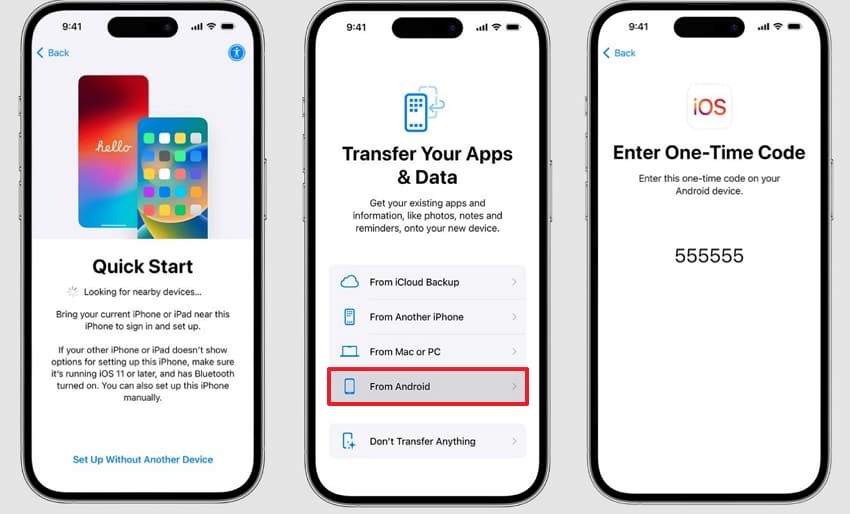
Lors de la configuration du nouveau téléphone, choisissez “Depuis Android”. Copiez le code et saisissez-le sur l'ancien téléphone.
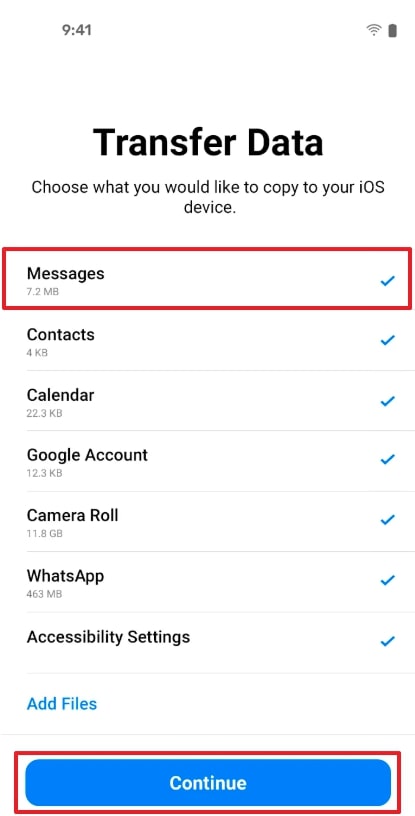
Choisissez “Messages” et appuyez sur le bouton “Continuer”.
Méthode 5. Importer Google Messages sur votre nouveau téléphone avec Android Switch
Android Switch est préinstallé sur tous les appareils exécutant ce système d'exploitation, ce qui permet la migration de données entre les différentes marques de téléphones. Comme Move to iOS, l'application peut également créer des hotspots personnels pour établir des connexions afin d'assurer un transfert sécurisé de messages et d'autres données. Les étapes détaillées ci-dessous vous aideront à comprendre comment transférer des messages Google sur votre nouveau téléphone dans l'écosystème Android:
Ouvrez l'application sur votre ancien téléphone et appuyez sur le bouton "Copier les données".
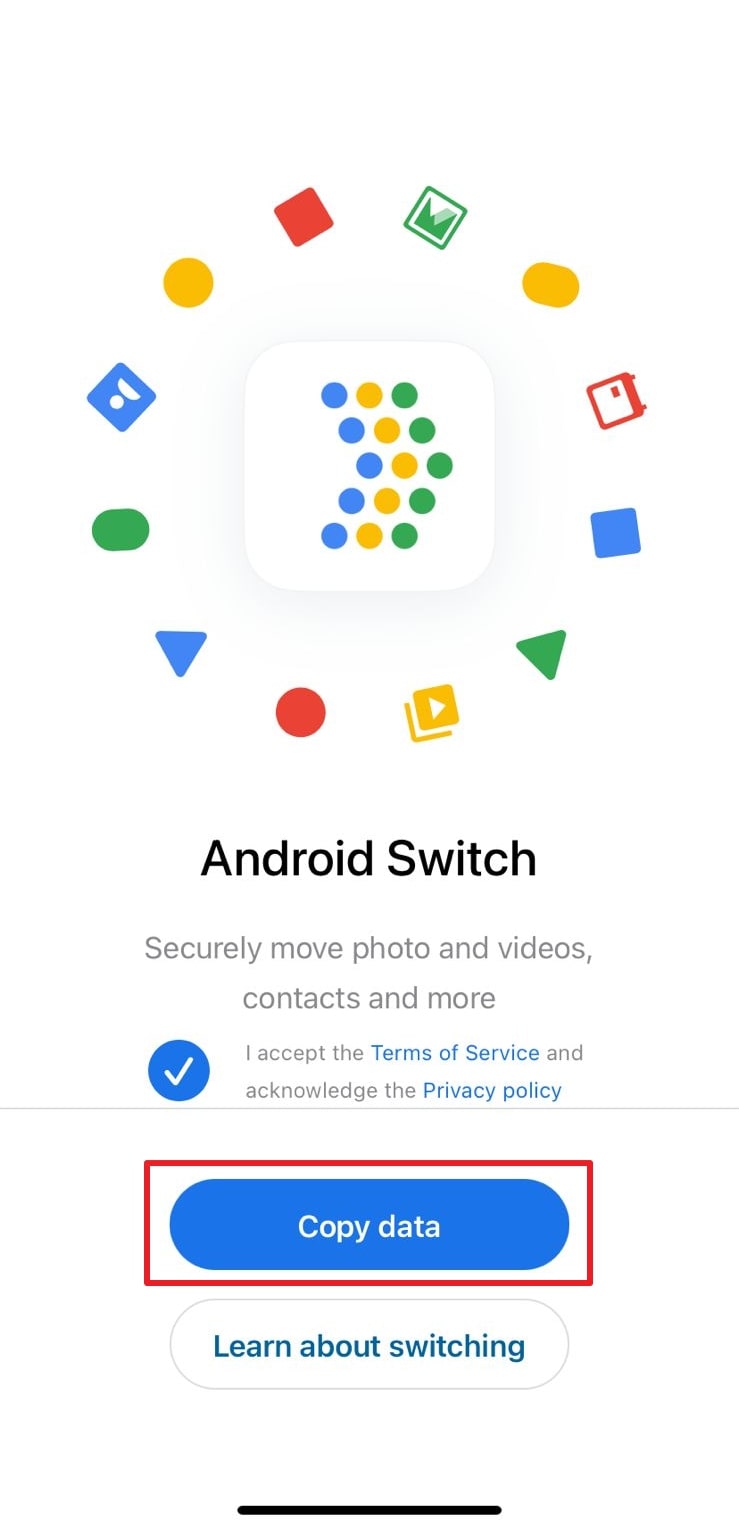
Profitez du bouton « Démarrer » sur votre nouveau téléphone. Appuyez sur "Suivant" sur les deux écrans suivants et sélectionnez l'option "Pas de câble".
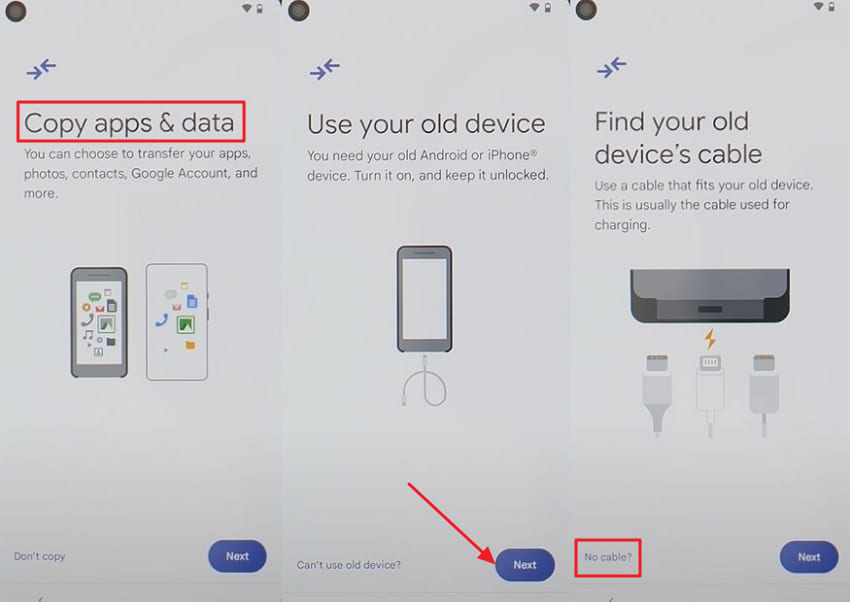
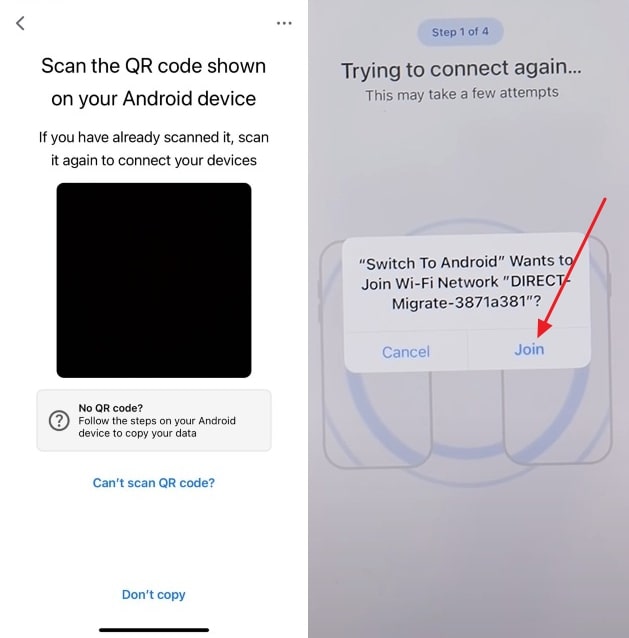
Cliquez sur "Continuer" pour recevoir le code QR. Scannez-le avec votre ancien téléphone et cliquez sur "Rejoindre" pour continuer.
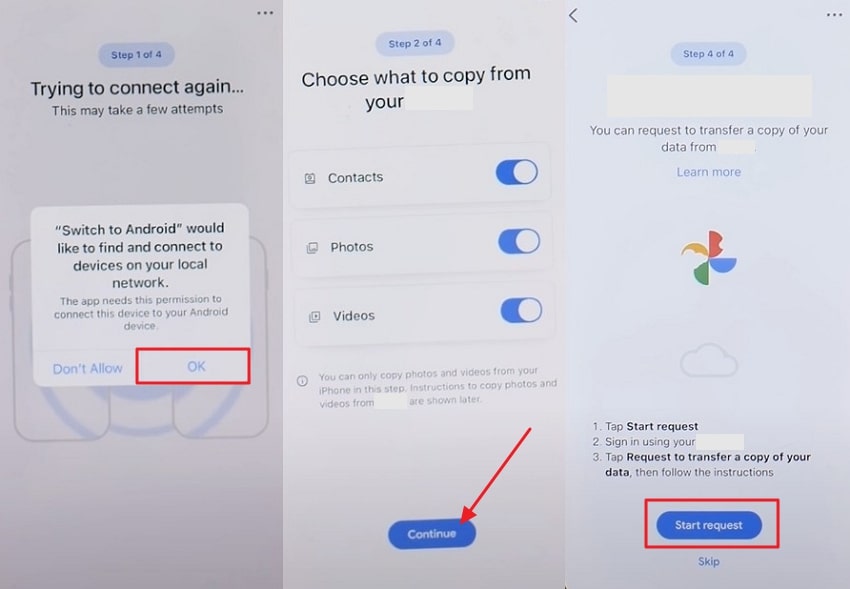
Cliquez sur OK pour accéder au réseau. Basculez "Messages" et cliquez sur le bouton "Continuer". Appuyez sur le bouton "Démarrer la demande".
Méthode 6. Transférer Google Messages sur votre nouveau téléphone avec l'application SMS Backup & Restore
L'application Sauvegarde et récupération SMS permet aux utilisateurs de créer une sauvegarde complète de leurs messages et données d'appels. Elle permet de stocker les données sauvegardées dans un dossier local ou sur un stockage cloud, tel que Google Drive et Dropbox. De plus, l'outil prend en charge les sauvegardes manuelles et programmées sur une base quotidienne et hebdomadaire. Voici les étapes pour importer les messages Google sur un nouveau téléphone avec cette application :
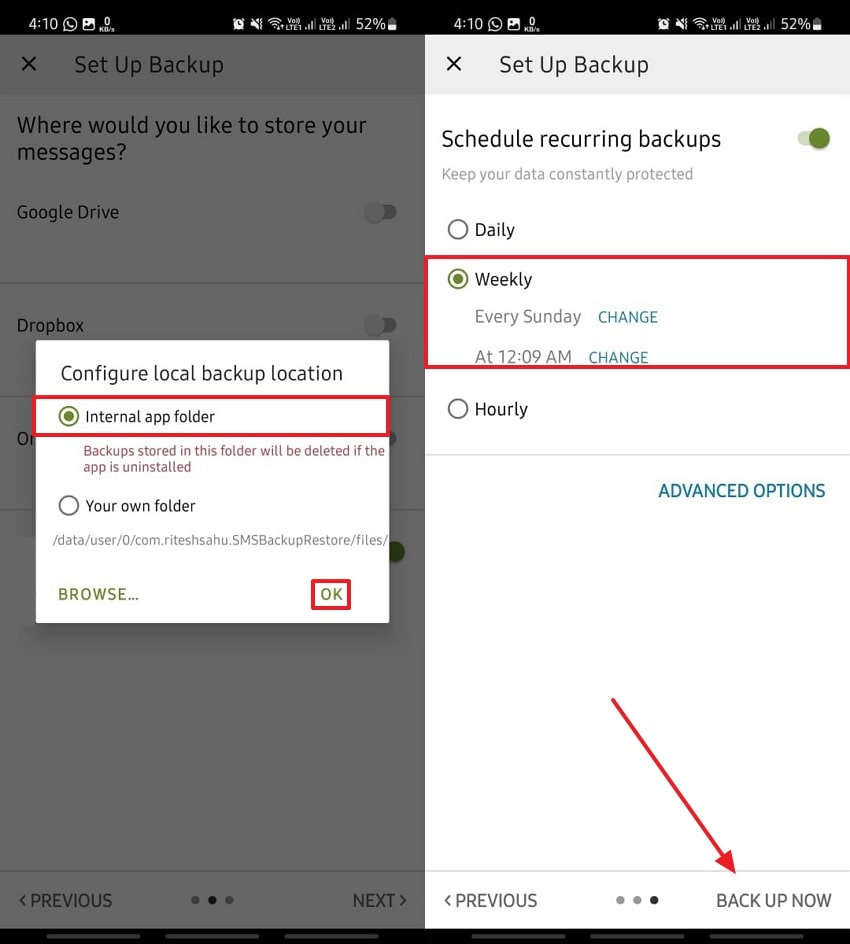
Appuyez sur le bouton « Configurer une sauvegarde ». Choisissez « Messages » et appuyez sur « Suivant ». Activez « Votre téléphone » et appuyez sur « Suivant ».
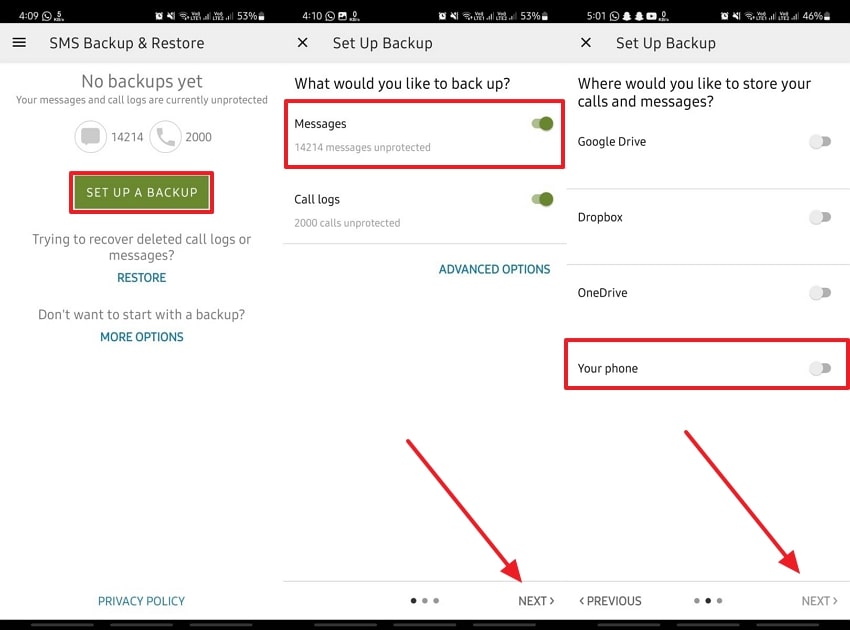
Sélectionnez « Dossier interne de l'application » et appuyez sur « OK ». Choisissez les options « Hebdomadaire » et « Sauvegarder maintenant ».
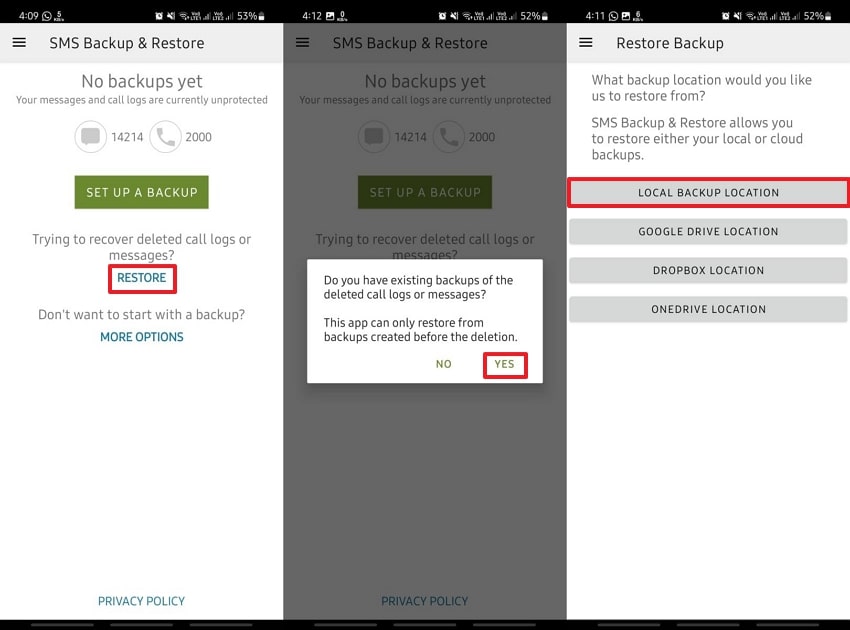
Installez l'application sur le nouveau téléphone et touchez le bouton « Restaurer ». Touchez « Oui » et choisissez « Emplacement de sauvegarde locale ».
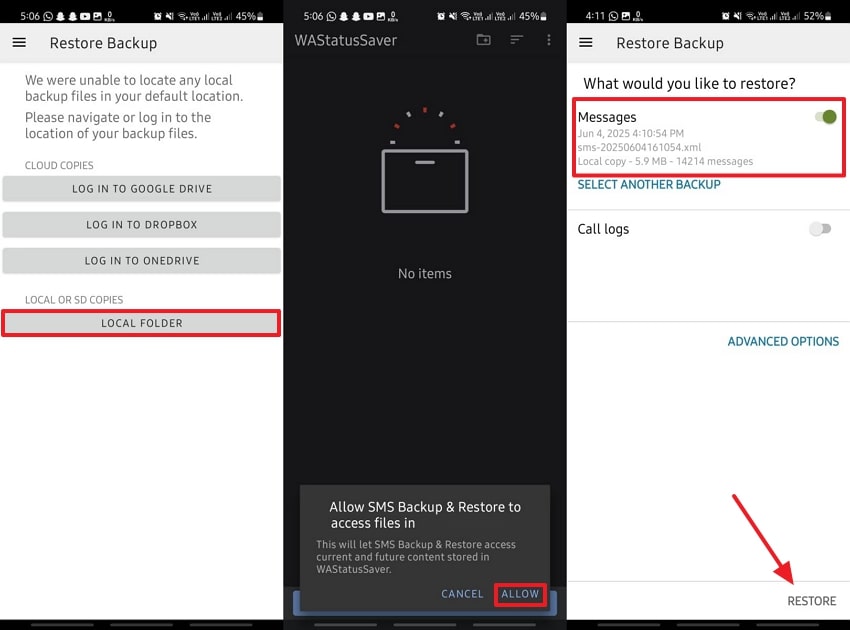
Choisissez « Dossier local ». Saisissez le dossier où vous avez transféré le fichier de sauvegarde et appuyez sur « Utiliser ce dossier » > « Autoriser ». Sélectionnez « Messages » et appuyez sur le bouton « Restaurer ».
Conclusion
Pour conclure, différentes méthodes permettent aux utilisateurs d'apprendre comment transférer les messages Google vers de nouveaux téléphones sans perdre les conversations. Ce guide a montré comment utiliser des services de sauvegarde et des applications spécialisées pour transférer des données et des conversations entre différents systèmes d'exploitation. De même, des solutions avancées comme MobileTrans sont également abordées et suggérées en raison de leur capacité inégalée à offrir des fonctionnalités complètes de migration.
FAQ
-
Q: Les messages peuvent-ils être transférés depuis un téléphone cassé ?
A: Vos messages peuvent être récupérables depuis un téléphone cassé, selon la gravité des dommages. De plus, vous pouvez retrouver ces messages si une sauvegarde cloud des conversations est disponible. Par ailleurs, les spécialistes de la récupération de données disposent souvent d'outils avancés pour extraire les données des téléphones gravement endommagés ou à écran cassé.
-
Q: Les discussions de groupe et les médias sont-ils inclus dans les sauvegardes ?
A: La plupart des outils de sauvegarde, comme MobileTrans, prennent en charge la sauvegarde de tous types de conversations, y compris les groupes et les fichiers médias. De même, la fonction de synchronisation automatique dans Google Messages est utile à cet égard, car elle transfère vos messages et discussions de groupe en temps réel. Puisque les fichiers médias prennent généralement plus de données, vous pouvez vérifier les paramètres de votre outil de migration pour les inclure dans le processus.
-
Q: Puis-je choisir uniquement certains messages à transférer ?
A: Bien que cette fonctionnalité ne soit pas disponible dans la plupart des outils de migration, certaines applications peuvent permettre de transférer les conversations selon une plage horaire précise. SMS Backup & Restore propose cette option qui sauvegarde vos messages selon la période choisie. Cependant, d'autres options, comme Google Backup, transfèrent les conversations sans possibilité de sélection.










