

Passer d'un appareil Samsung à un Apple iPhone 17 peut paraître compliqué au début, et il est normal de craindre de perdre ses données importantes. Pourtant, l'opération est plus simple qu'on l'imagine. En suivant les bonnes étapes et avec les outils adaptés, il est possible de transférer vos photos, contacts et même certaines applications compatibles, le tout en toute sécurité et sans prise de tête.
L'iPhone 17 apporte de nouvelles fonctionnalités. Cela mérite de sauter le pas. Mais d'abord, il faut savoir comment transférer ses données de Samsung vers iPhone 17. Ce guide vous dévoile les meilleures solutions éprouvées. Aucun fichier important ne sera perdu.
Plusieurs méthodes existent pour transférer des données de Samsung vers iPhone 17. Certaines sont rapides, d'autres gratuites. Nous allons passer en revue tous les moyens les plus efficaces.
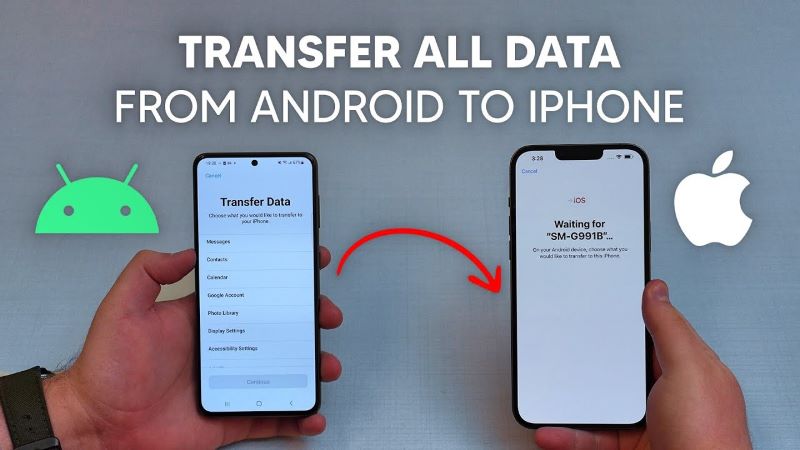
Au programme dans cet article
Bien préparer son iPhone 17
L'iPhone 17 arrive bientôt. Oui, vous avez bien lu : Apple prévoit sa sortie pour l'automne 2025. Ce nouveau modèle proposera de meilleurs appareils photo, une puce plus rapide et une autonomie améliorée. Ces évolutions poussent de nombreux utilisateurs Samsung à envisager la transition.
Changer de Samsung pour un iPhone 17 est un choix majeur. La perte de données vous inquiète ? Pas de panique. Il existe des moyens sûrs de transférer ses données de Samsung vers iPhone 17. Le processus s'avère plus simple qu'on ne le croit. Avec la bonne méthode, tout peut migrer en toute sécurité.
Comment transférer des données de Samsung vers iPhone 17 ?
Déplacer vos données n'a rien de sorcier. Il existe quatre grandes façons de transférer des données de Samsung vers iPhone 17. Chaque solution fonctionne bien. Certaines sont plus rapides, d'autres gratuites ou payantes.
Le point clé : choisir la méthode adaptée à votre situation. Pensez au type de données à déplacer, au temps dont vous disposez, à votre aisance technique. Cela vous aidera à opter pour la meilleure façon de transférer vos données de Samsung vers iPhone 17.
Méthode 1 : Utiliser la fonction Transfert de MobileTrans
MobileTrans est un outil populaire dédié au transfert entre téléphones. Il prend en charge Samsung et iPhone 17. Ce logiciel permet de déplacer presque l'intégralité de vos données. C'est l'une des méthodes les plus rapides pour transférer ses données d'un mobile Samsung vers un iPhone 17.
Le programme s'utilise sur ordinateur et sur mobile. Connectez les deux smartphones à un PC, ou effectuez un transfert sans fil avec l'application. La migration se fait directement, ce qui garantit fiabilité et sécurité tout au long du transfert.




Étapes pour utiliser MobileTrans :
Étape 1 : Ouvrez le programme. Sélectionnez « Transfert de téléphone » dans le menu principal puis choisissez Téléphone à Téléphone. Connectez votre Samsung et l'iPhone 17 à l'ordinateur via des câbles USB.

Étape 2 : Choisissez les types de données à transférer, puis cliquez sur « Démarrer » pour lancer la migration.

Étape 3 : Attendez la fin du processus. Ne débranchez pas les téléphones avant la fin.

Méthode 2 : Utiliser l'application Migrer vers iOS
Apple a développé application Migrer vers iOS spécialement pour les utilisateurs Android, à télécharger gratuitement. Cette appli permet le transfert sans fil de données d'un Samsung vers un iPhone 17.
Utiliser Migrer vers iOS, étape par étape :
Étape 1 : Configurez votre nouvel iPhone 17 jusqu'à l'écran « Apps et Données ». Sélectionnez « Migrer des données depuis Android ».
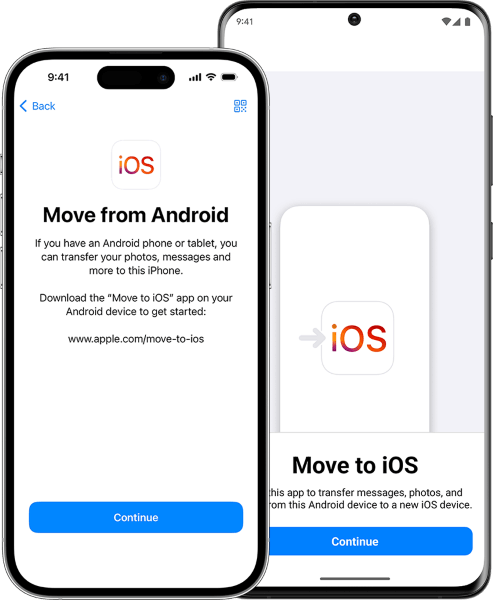
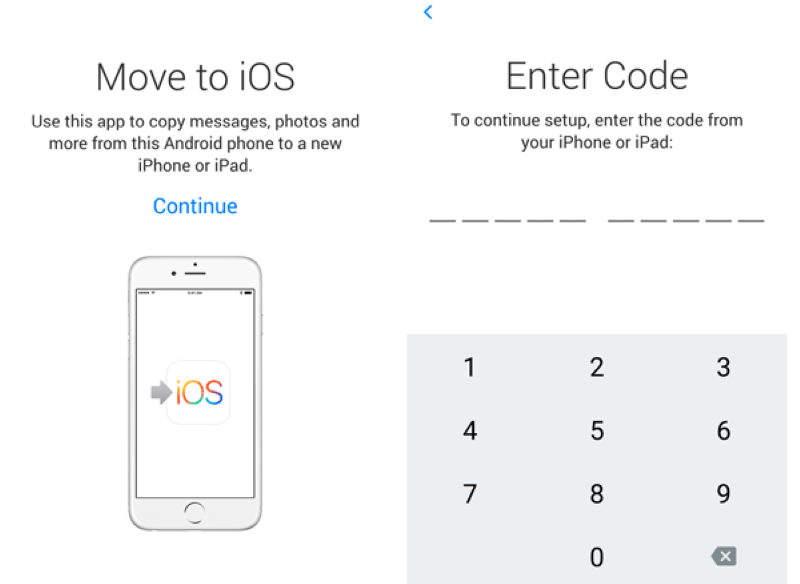
Étape 2 : Téléchargez application Migrer vers iOS sur votre Samsung. Entrez le code affiché sur l'iPhone 17 dans l'app Samsung. Sélectionnez les données à transférer, puis laissez la migration s'opérer.
Méthode 3 : Synchroniser vos données Samsung avec Google
Les services Google fonctionnent sur Android et iPhone. Commencez par synchroniser vos données Samsung sur votre compte Google, puis connectez-vous avec ce même compte sur l'iPhone 17.
Synchronisation via Google, mode d'emploi :
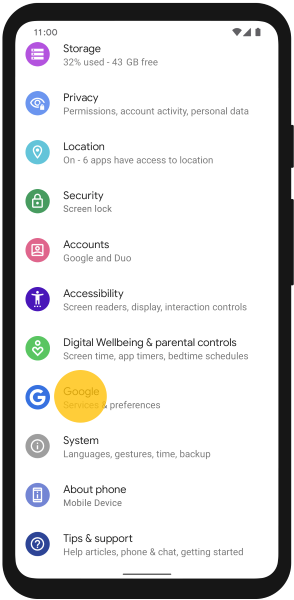
Étape 1 : Sur le Samsung, allez dans Paramètres > Comptes > Google.
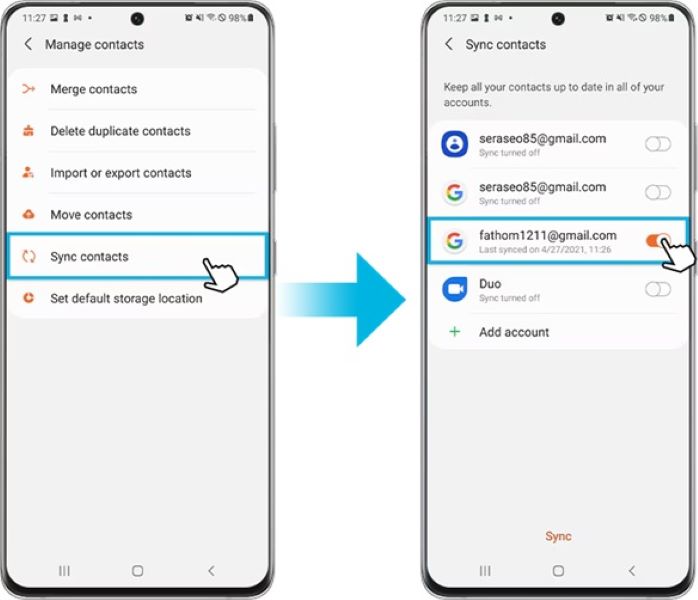
Étape 2 : Activez la synchronisation des contacts, agenda et autres contenus. Patientez jusqu'à la fin de la synchro.
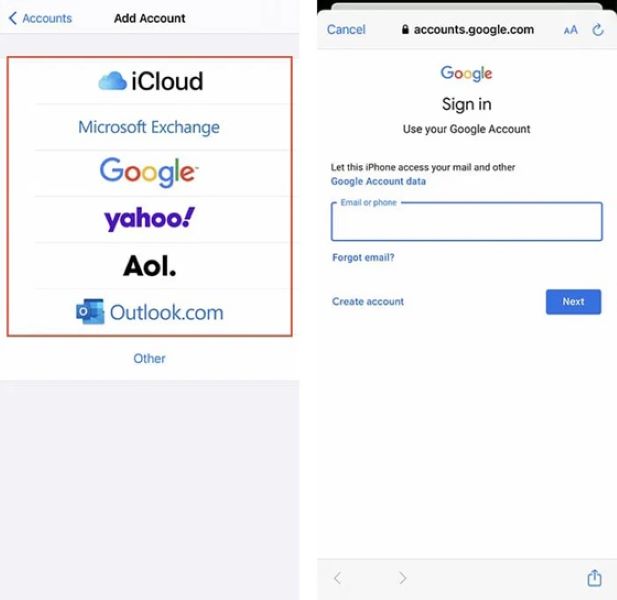
Étape 3 : Sur l'iPhone 17, ouvrez Réglages > Mail > Comptes > Ajouter un compte > Google. Connectez-vous puis activez les types de données à synchroniser.
Méthode 4 : Utiliser des apps comme Google Drive ou Dropbox
Les applis cloud facilitent le transfert de fichiers.Google Drive et Dropbox figurent parmi les solutions les plus populaires.
Procédure avec Google Drive :
Étape 1 : Téléchargez Google Drive sur votre Samsung. Chargez les fichiers à transférer.
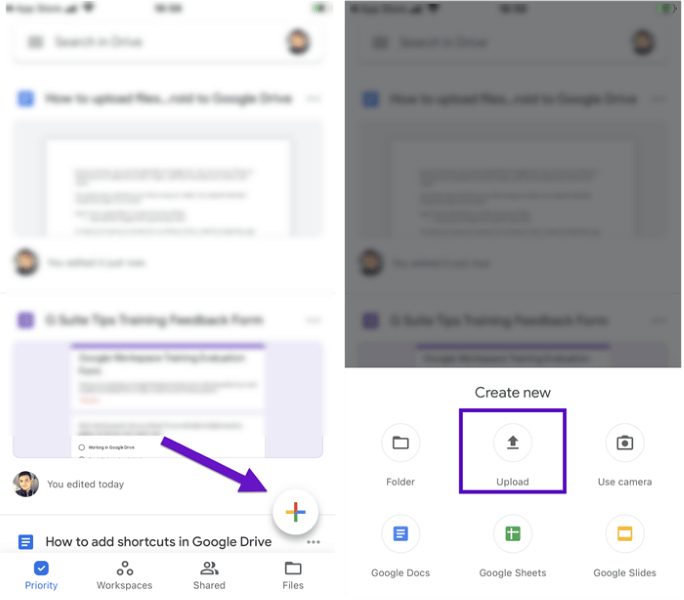
Étape 2 : Téléchargez Google Drive sur l'iPhone 17. Connectez-vous et téléchargez les fichiers nécessaires.
Quelle est la meilleure méthode pour transférer des données de Samsung vers iPhone 17 ?
| Méthode | Rapidité | Coût | Types de données | Simplicité | Idéal pour |
| MobileTrans | Ultra rapide | Payant | 18+ types | Très facile | Transfert complet |
| application Migrer vers iOS | Rapide | Gratuit | Contacts, photos | Facile | Nouveaux utilisateurs iPhone |
| Synchronisation Google | Lente | Gratuit | Contacts, Gmail | Moyenne | Utilisateurs Google |
| Stockage Cloud | Lente | Gratuit/Payant | Fichiers, documents | Moyenne | Transfert sélectif |
Astuces Pro pour transférer des données de Samsung vers iPhone 17
- Assurer une connexion Wi-Fi stable
- Charger complètement les deux appareils
- Nettoyer son Samsung avant la migration
- Recourir à des outils tiers comme MobileTrans
- Transférer musique et sonneries manuellement via iTunes
- Sauvegarder d'abord les données Samsung
- Migrer séparément vos discussions WhatsApp



Conclusion
Comprendre comment transférer ses données de Samsung vers iPhone 17 est essentiel. Plusieurs très bonnes options s'offrent à vous. Chaque méthode s'adapte à un besoin spécifique. Choisissez simplement celle qui correspond le mieux à votre situation.
Foire Aux Questions
FAQ
-
Q: Combien de temps prend un transfert de données ?
A: Avec MobileTrans, comptez environ 10 minutes pour 1000 photos. Avec Migrer vers iOS, de 30 minutes à 2 heures selon la connexion Wi-Fi.
-
Q: Vais-je perdre des données ?
A: Non, si vous respectez les étapes et que vous sauvegardez bien votre Samsung avant.
-
Q: Puis-je transférer mes applications ?
A: Certaines applis migrent via Migrer vers iOS, mais la majorité nécessite un téléchargement manuel sur iPhone.










