
 TL;DR:
Passer à un nouveau téléphone implique souvent de transférer des données importantes telles que les contacts, les photos, les vidéos, les messages et les données des applications. MobileTrans facilite le transfert de données d'un téléphone à un autre en permettant aux utilisateurs de transférer leurs données entre des appareils iOS et Android en quelques étapes seulement. Il prend également en charge le transfert, la sauvegarde et la restauration des données WhatsApp, offrant ainsi une solution pratique à ceux qui souhaitent gérer leurs données mobiles plus rapidement et plus facilement.
Demandez à l’IA un résumé
 ChatGPT
 Perplexity
 Gemini
 Claude
 Grok
Les utilisateurs Samsung comptent souvent sur Smart Switch pour les transferts de données, mais cet utilitaire ne prend en charge que le transfert de données vers des appareils Samsung. Par conséquent, il ne peut pas transférer directement des fichiers d'un Galaxy Z Fold 8 vers un iPhone Duo. Le contenu du Dossier sécurisé, les achats d'applications et les sauvegardes WhatsApp nécessitent également un traitement spécial lors du changement de plateforme.
La meilleure façon de transférer des données du Galaxy Z Fold 8 vers l'iPhone Duo dépend de l'état de configuration de l'iPhone et des types de données. Les outils de configuration d'Apple prennent en charge la migration initiale, tandis que MobileTrans gère les données sélectionnées et le Transfert de WhatsApp après la configuration. D'autres options incluent Quick Share, les services Google, les clés USB et les ordinateurs.
Dans cet article

Partie 1. Ce qu'il faut vérifier avant de transférer des données du Galaxy Z Fold 8 vers l'iPhone Duo
Avant de transférer des données du Galaxy Z Fold 8 vers l'iPhone Duo, vérifiez le stockage disponible, les sauvegardes, la connectivité et l'accès aux comptes. Ces 4 préparations contribuent à assurer un transfert fluide et à réduire les interruptions pendant la migration :
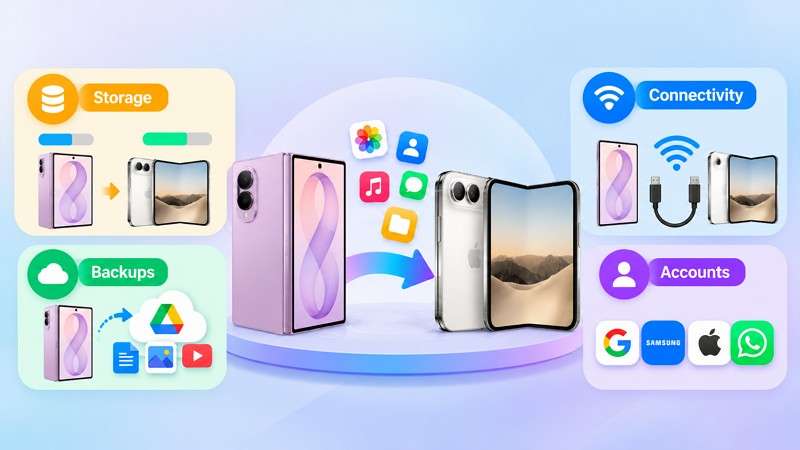
- Stockage : Vérifiez l'espace de stockage utilisé sur votre Galaxy Z Fold 8 et assurez-vous que l'iPhone Duo dispose de suffisamment d'espace disponible. Un stockage insuffisant peut interrompre le transfert de photos, vidéos et autres données.
- Sauvegardes : Créez une nouvelle sauvegarde Google via Paramètres > Google > Tous les services > Sauvegarde > Sauvegarder maintenant. Enregistrez séparément les photos et documents importants sur un ordinateur ou un service cloud pour vous protéger contre la perte de données.
- Connectivité : Gardez les deux téléphones branchés sur secteur et activez le Wi-Fi sur votre Galaxy Z Fold 8. Les outils de transfert d'Apple établissent une connexion temporaire, tandis qu'un câble USB-C compatible permet des transferts plus rapides.
- Comptes : Préparez vos identifiants de compte Samsung, Google et Apple avant de changer d'appareil. Assurez-vous de pouvoir accéder au numéro de téléphone associé à WhatsApp pour recevoir les codes de vérification pendant la migration.
Comparer les méthodes de transfert du Galaxy Z Fold 8 vers l'iPhone Duo
Plusieurs méthodes sont disponibles pour transférer des données du Galaxy Z Fold 8 vers l'iPhone Duo après la configuration, selon le contenu que vous souhaitez déplacer. Le tableau compare les données prises en charge et indique si elles fonctionnent pendant ou après la configuration de l'iPhone :
| Méthode | Type | Données prises en charge | Fonctionne après la configuration de l'iPhone |
| Transfert sans application | Migration lors de la configuration | Contacts, messages, photos, calendriers, historique des appels et eSIM compatibles | Non |
| Move to iOS | Migration lors de la configuration | Contacts, messages, photos, vidéos, fichiers et WhatsApp standard | Non |
| MobileTrans | Transfert sélectif | Types de données téléphoniques pris en charge ; WhatsApp et WhatsApp Business séparément | Oui |
| Application MobileTrans | Transfert sélectif | Médias, documents, contacts, calendriers et WhatsApp | Oui |
| Quick Share et AirDrop | Partage de fichiers | Photos, vidéos et documents sélectionnés | Oui |
| Services Google | Synchronisation cloud | Contacts, calendriers, e-mails, photos et fichiers | Oui |
| Clé USB-C | Transfert sélectif | Photos, vidéos et documents | Oui |
| Windows ou Mac | Transfert sélectif | Médias et documents | Oui |
Verdict : Les outils de configuration d'Apple sont idéaux pour transférer des données vers un nouvel iPhone Duo. Après la configuration, les services Google, Quick Share et les clés USB-C gèrent les fichiers sélectionnés. MobileTrans prend en charge des transferts de données plus larges, y compris WhatsApp et WhatsApp Business, sans nécessiter de réinitialisation de l'iPhone.







Partie 2. Comment transférer les données du Galaxy Z Fold 8 pendant la configuration de l'iPhone Duo
Une fois votre Galaxy Z Fold 8 sauvegardé et les deux téléphones chargés, vous pouvez transférer des données du Galaxy Z Fold 8 vers l'iPhone Duo en utilisant les options de configuration intégrées d'Apple. La méthode sans application et Move to iOS commencent toutes deux à l'écran Transférer vos apps et données. Suivez les étapes ci-dessous pour effectuer l'une ou l'autre méthode :
Méthode 1. Transférer des données sans application avec Android 17
La fonctionnalité de transfert sans application d'Apple prend en charge la migration du Galaxy Z Fold 8 vers l'iPhone Duo sans Move to iOS sur les appareils compatibles. Selon le guide officiel de transfert d'Apple, la fonctionnalité nécessite iOS 26.5 ou une version ultérieure et un appareil Android 17 compatible. Elle utilise un appairage par code QR pour Connexioner les deux téléphones lors de la configuration initiale. Suivez ces étapes pour transférer vos données à l'aide de cette fonctionnalité :
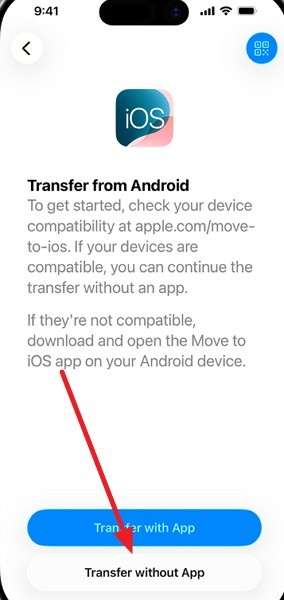
Étape 1. Sur l'iPhone Duo, accédez à Transférer vos apps et données, sélectionnez Depuis Android > Transfert sans application, puis appuyez sur Continuer.
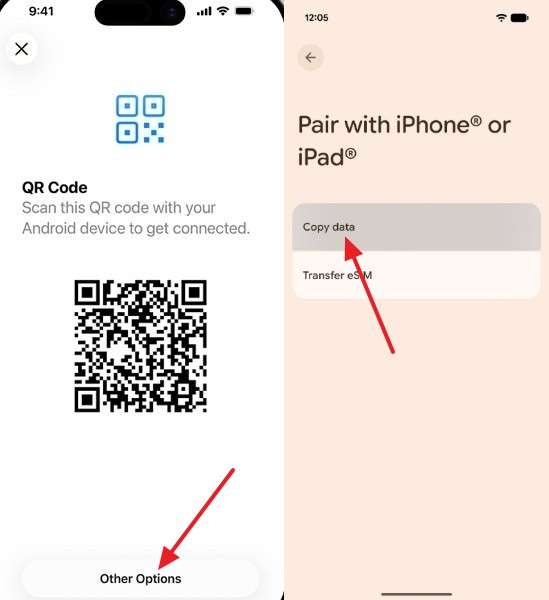
Étape 2. Scannez le code QR de l'iPhone Duo avec le Fold 8. Vous pouvez également appuyer sur Autres options sur l'iPhone Duo et sélectionner Paramètres > Google > Tous les services > Associer à un iPhone ou iPad > Copier les données sur le Fold 8.
Étape 3. Sélectionnez les données à transférer sur le Fold 8 et suivez les instructions à l'écran. Une fois terminé, appuyez sur Continuer sur l'iPhone Duo.
Méthode 2. Transférer des données avec Move to iOS
Si le transfert sans application n'est pas disponible, l'application Move to iOS d'Apple transfère les contacts, messages, photos, vidéos et calendriers pendant la configuration de l'iPhone. Elle prend également en charge le Transfert de WhatsApp du Galaxy Z Fold 8 vers l'iPhone Duo pour les comptes personnels, tandis que le guide WhatsApp pour le transfert d'Android vers iPhone exclut les comptes Business. Suivez ces étapes pour effectuer la migration avec Move to iOS :
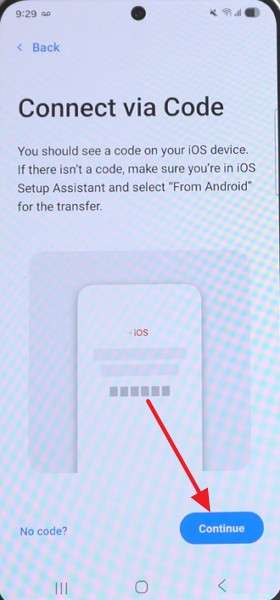
Étape 1. Téléchargez et installez Move to iOS sur votre Galaxy Z Fold 8, puis appuyez sur Continuer sur les deux écrans suivants.
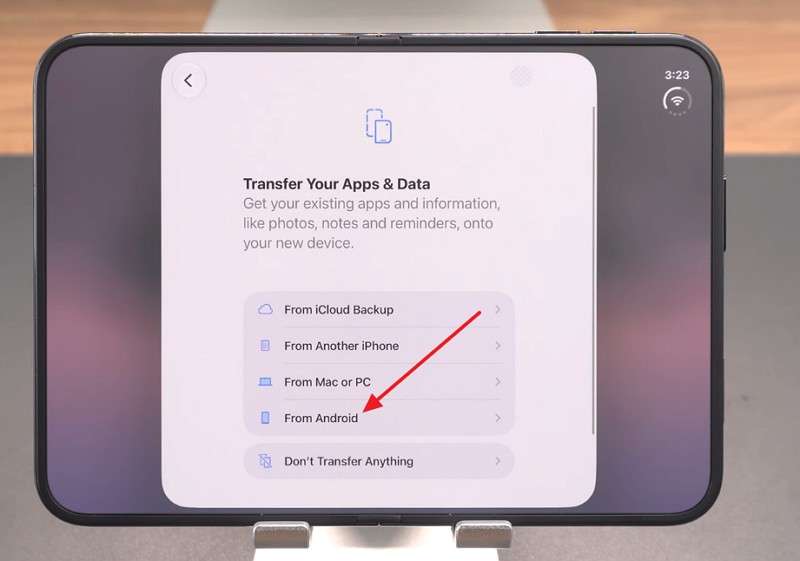
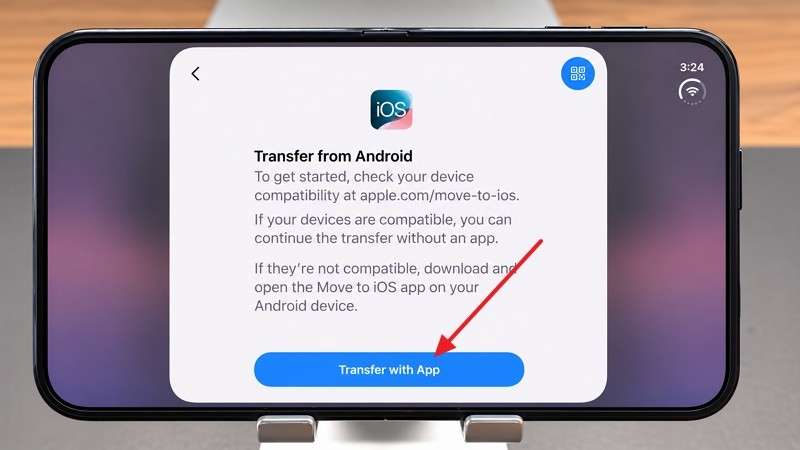
Étape 2. Allumez votre iPhone Duo > Continuez jusqu'à atteindre l'écran Transférer vos apps et données > Sélectionnez Depuis Android.
Étape 3. Choisissez Transfert avec application
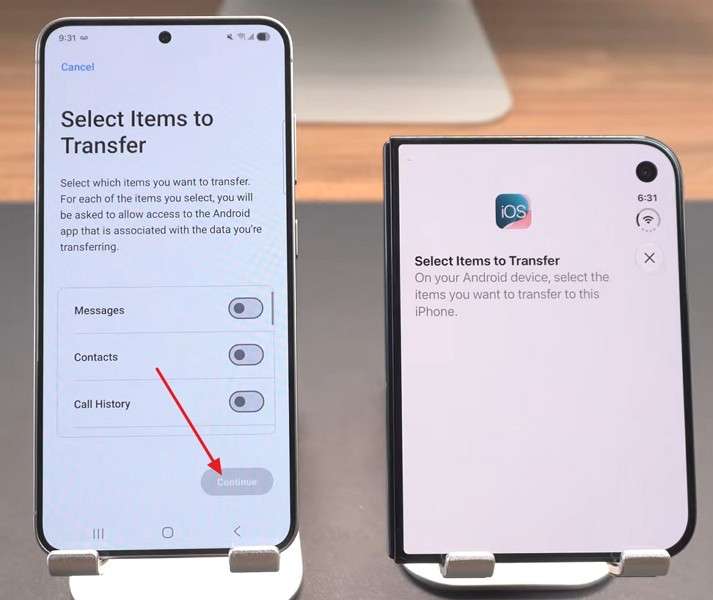
Étape 4. Sur votre Z Fold 8, choisissez le contenu que vous souhaitez transférer. Appuyez sur Continuer pour lancer le transfert.
Partie 3. Comment transférer des données avec MobileTrans ou Quick Share après la configuration
Si l'iPhone Duo est déjà configuré, les outils de migration d'Apple nécessitent une réinitialisation d'usine. Pour un transfert du Galaxy Z Fold 8 vers l'iPhone Duo sans Move to iOS, MobileTrans offre des options pour déplacer les données prises en charge sans réinitialiser l'appareil. Alternativement, Quick Share vous permet d'envoyer des fichiers sélectionnés sans fil. Les méthodes suivantes expliquent comment transférer des données après la configuration :
Méthode 3. Transfert de données direct Téléphone à téléphone avec MobileTrans
Pour transférer des données du Galaxy Z Fold 8 vers l'iPhone Duo après la configuration, MobileTrans-Transfert de téléphone offre une solution de bureau sans nécessiter de réinitialisation de l'iPhone. Disponible pour Windows et Mac, il Connexione les deux téléphones via des câbles USB et prend en charge plus de 18 types de données, notamment les contacts, les messages, les photos et les vidéos. Les utilisateurs peuvent sélectionner des catégories de données spécifiques au lieu de tout transférer en une seule fois.
Pour les conversations WhatsApp, MobileTrans propose une fonctionnalité distincte de Transfert d'applications prenant en charge WhatsApp personnel et WhatsApp Business. Ses outils de Transfert de WhatsApp fournissent des options de migration dédiées pour déplacer les conversations et les pièces jointes entre Android et iPhone. Les flux de travail pris en charge permettent également aux utilisateurs de conserver les conversations WhatsApp existantes sur l'appareil de réception.
Guide pour transférer les données du Galaxy Z Fold 8 avec MobileTrans
Suivez ces étapes pour apprendre comment transférer des données du Galaxy Z Fold 8 vers l'iPhone Duo en utilisant MobileTrans sans réinitialiser votre appareil :
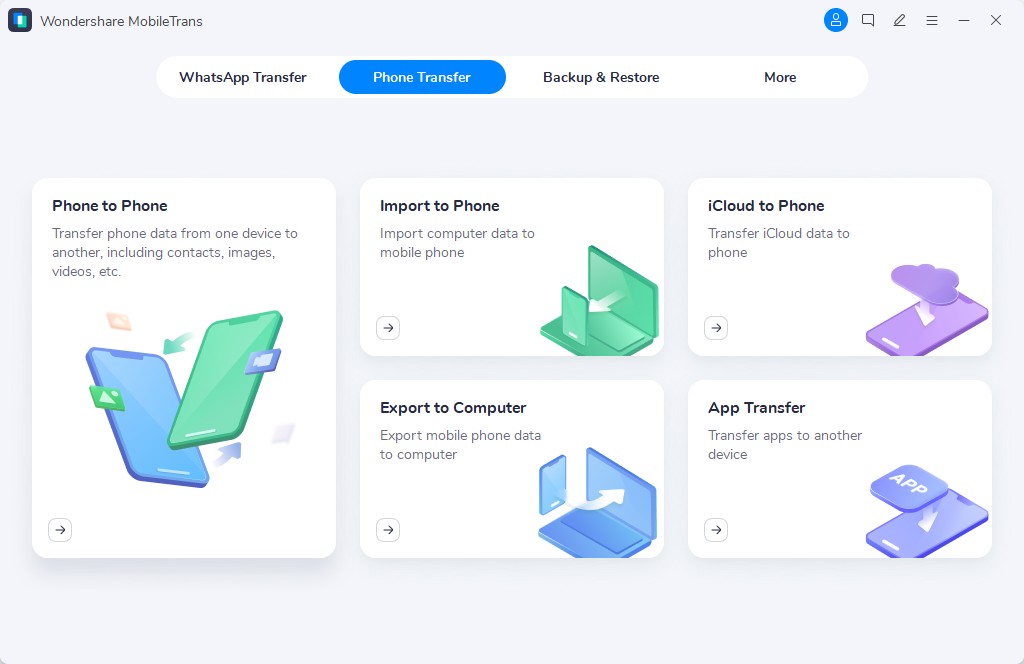
Étape 1. Dans MobileTrans, sélectionnez Transfert de téléphone > Téléphone à téléphone et Connexionez les deux téléphones à l'aide de câbles USB. Appuyez sur Faire confiance ou autorisez les permissions requises lorsque vous y êtes invité.
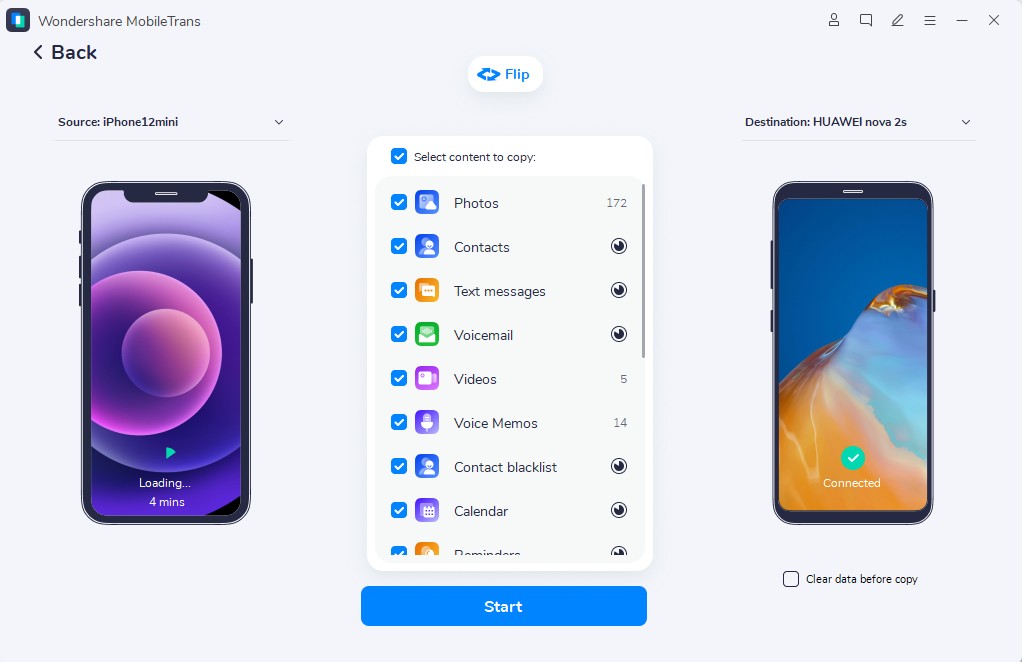
Étape 2. Confirmez que le Fold 8 est l'appareil source et cliquez sur Inverser si nécessaire. Sélectionnez les catégories de données que vous souhaitez transférer.

Étape 3. Cliquez sur Démarrer et gardez les deux téléphones connectés jusqu'à la fin du transfert. Vérifiez les données transférées sur l'iPhone Duo pour confirmer que tout est accessible.
Méthode 4. Transférer des données sans fil avec l'application MobileTrans
Pour les utilisateurs qui préfèrent transférer des données sans ordinateur, l'application MobileTrans offre une solution sans fil pour la migration d'Android vers iPhone. Elle utilise un appairage par code QR pour établir une connexion locale entre les deux appareils. L'application prend également en charge la migration WhatsApp grâce à des options de transfert dédiées.
MobileTrans prend en charge Android 7.0 et iOS 12.0 ou version ultérieure, permettant aux utilisateurs de transférer des données sélectionnées sans dépendre du stockage cloud. Sa fonctionnalité de transfert sans fil élimine le besoin de câbles USB. Pour transférer WhatsApp du Galaxy Z Fold 8 vers l'iPhone Duo, les utilisateurs peuvent accéder à la fonctionnalité dédiée de Transfert de WhatsApp de l'application.
Guide pour transférer des données sans fil avec l'application MobileTrans
Suivez ces 3 étapes pour transférer des données du Galaxy Z Fold 8 vers l'iPhone Duo après la configuration en utilisant l'application MobileTrans :
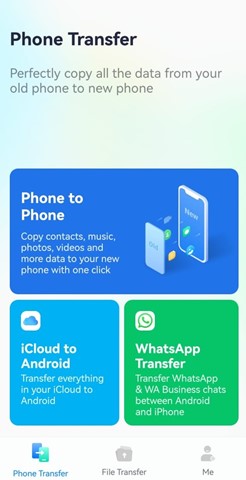
Étape 1. Installez l'application MobileTrans sur les deux téléphones et choisissez Envoyer > Envoyer vers iOS sur le Fold 8.
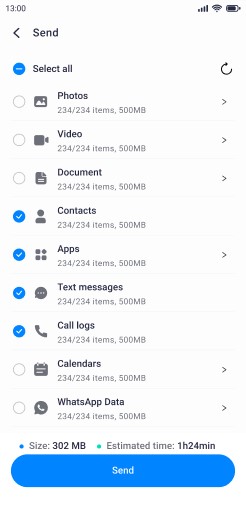
Étape 2. Choisissez les types de données requis du Fold 8 > Activez Transfert IA > Appuyez sur Analyser avec l'IA.
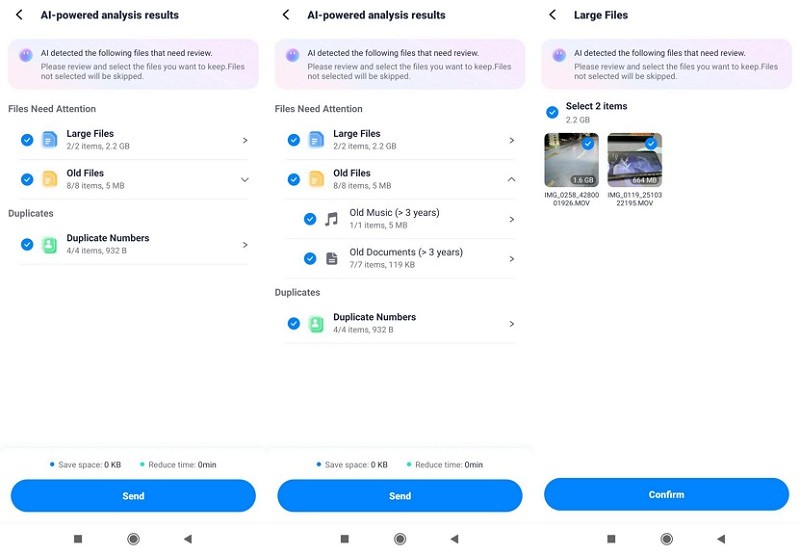
Étape 3. Examinez les résultats de l'analyse > Sélectionnez les fichiers que vous souhaitez conserver pendant le transfert et appuyez sur Envoyer.
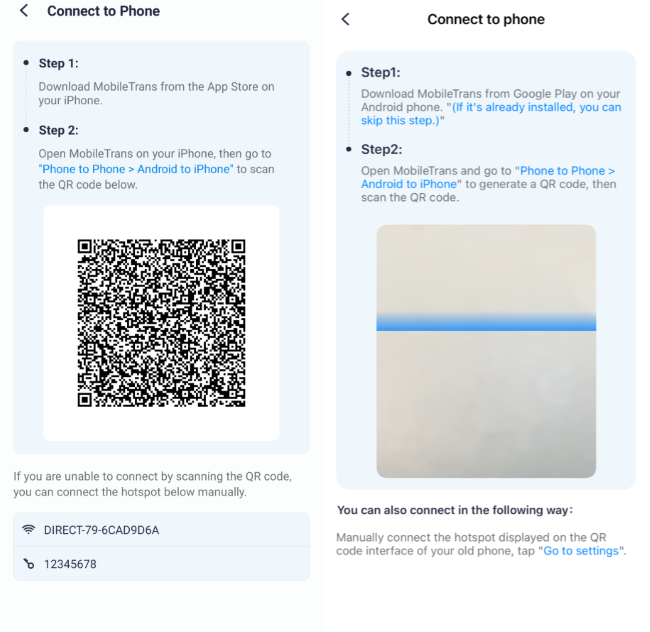
Étape 4. Ouvrez l'application MobileTrans sur l'iPhone Duo > Appuyez sur Recevoir depuis Android > Scannez le code QR avec le Fold 8 pour lancer le transfert.
Méthode 5. Transférer des fichiers avec Samsung Quick Share et AirDrop
Samsung Quick Share prend en charge le partage direct de fichiers avec AirDrop sur les appareils Galaxy compatibles, comme confirmé dans l'annonce du Fold 8 par Samsung. Il permet aux utilisateurs du Galaxy Z Fold 8 d'envoyer des photos, des vidéos et des documents directement vers l'iPhone Duo sans applications supplémentaires. Les deux appareils doivent avoir le Wi-Fi et le Bluetooth activés, tandis que la disponibilité dépend de la compatibilité logicielle et de la région.
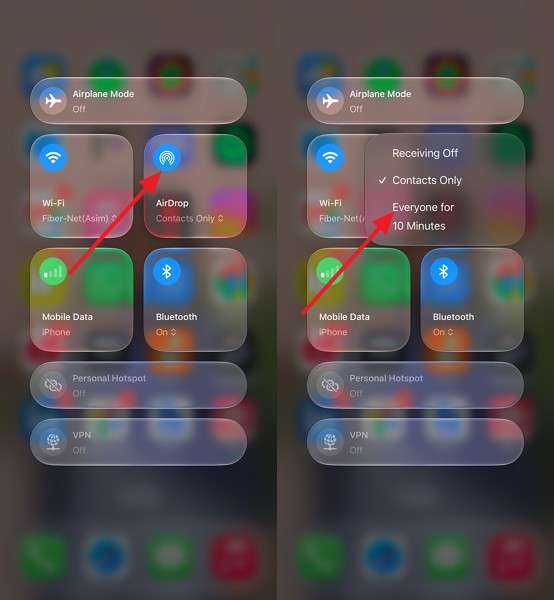
Selon le guide AirDrop d'Apple, sélectionner Tout le monde pendant 10 minutes rend l'iPhone récepteur temporairement détectable. Pour transférer des données du Galaxy Z Fold 8 vers l'iPhone Duo après la configuration sans réinitialiser aucun des deux appareils, suivez ces étapes :
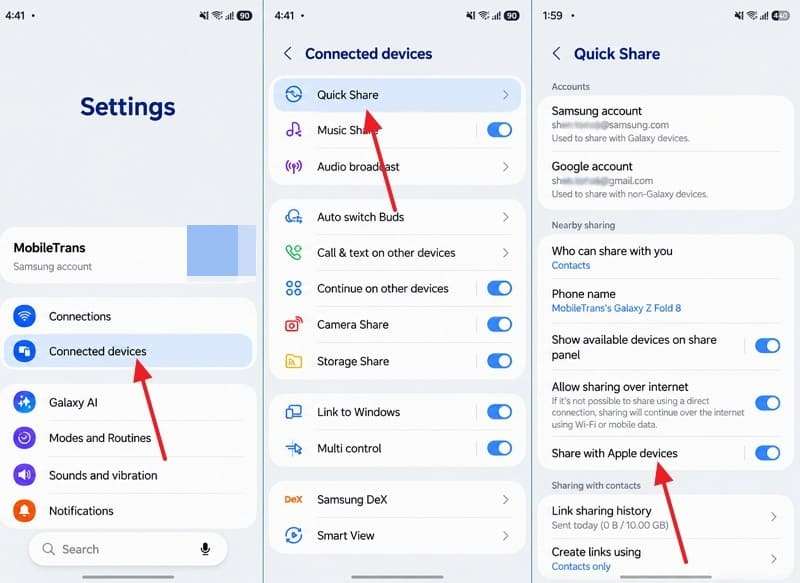
Étape 1. Sur le Galaxy Z Fold 8, ouvrez Paramètres > Appareils connectés > Quick Share et activez Partager avec les appareils Apple.
Étape 2. Sur l'iPhone Duo, ouvrez le Centre de contrôle, maintenez appuyé sur les commandes de connectivité, appuyez sur AirDrop, et sélectionnez Tout le monde pendant 10 minutes.
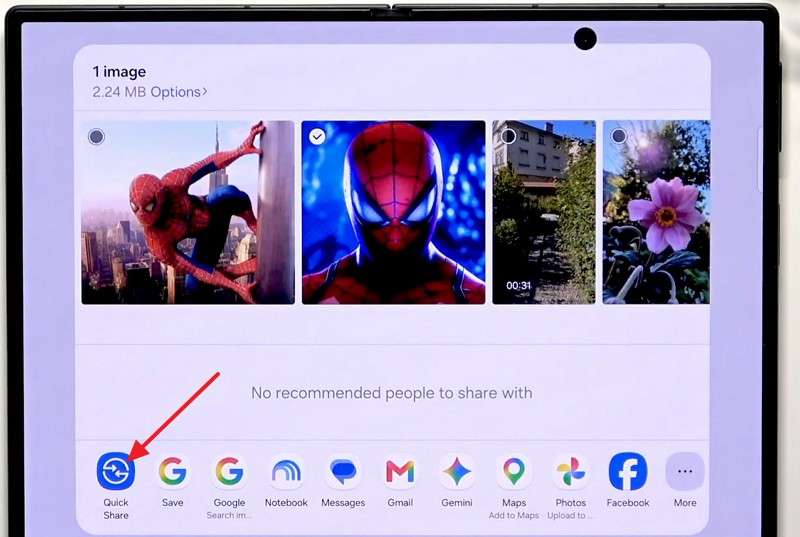
Étape 3. Sur le Fold 8, ouvrez Galerie ou Mes fichiers, sélectionnez les fichiers, et appuyez sur Partager > Quick Share > iPhone Duo. Appuyez sur Accepter sur l'iPhone Duo pour recevoir les fichiers.
Partie 4. Comment transférer des fichiers et comptes spécifiques vers l'iPhone Duo
En plus de transférer des données du Galaxy Z Fold 8 vers l'iPhone Duo après la configuration, vous pouvez déplacer les contacts, les photos et les documents individuellement sans réinitialiser votre iPhone. Voici 3 méthodes pratiques avec des instructions détaillées :
1. Transférer les contacts, les photos et les documents avec les services Google
La synchronisation du compte Google vous permet d'accéder aux contacts, aux calendriers et à Gmail sur l'iPhone Duo. Les contacts stockés localement ou dans un compte Samsung doivent d'abord être transférés vers Google
Transférer les contacts
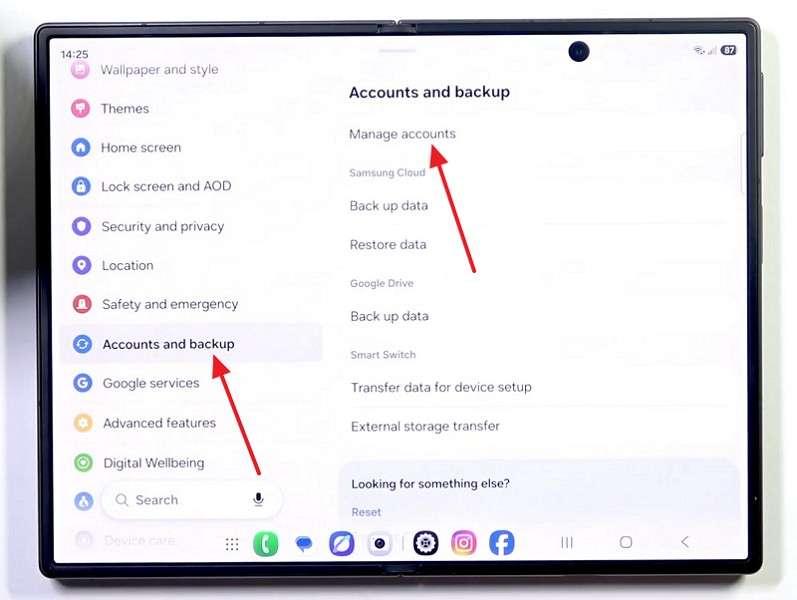
Étape 1. Sur le Fold 8, accédez à Comptes et sauvegarde > Gérer les comptes > Appuyez sur votre compte Google > Synchroniser le compte.
Étape 2. Recherchez le bouton Contacts et assurez-vous qu'il est activé.
Étape 3. Ajoutez le même compte Google sur l'iPhone Duo via Réglages > Apps > Contacts > Comptes de contacts > Ajouter un compte.
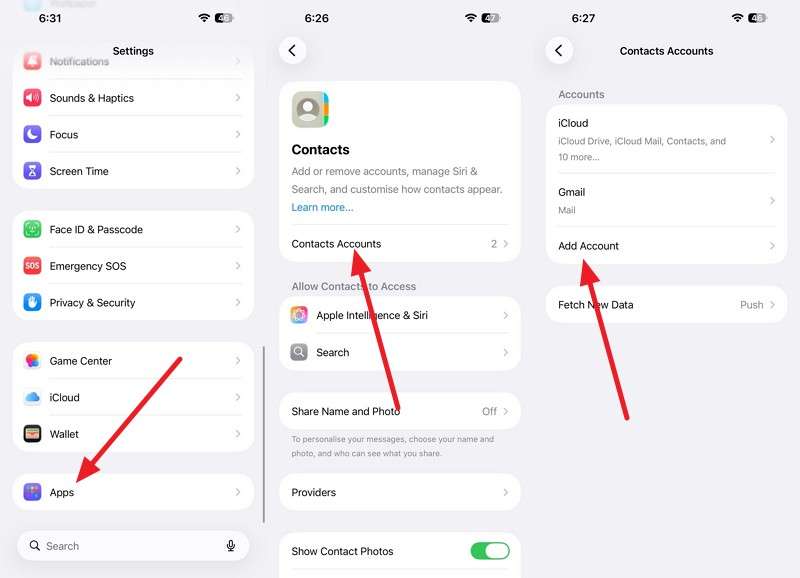
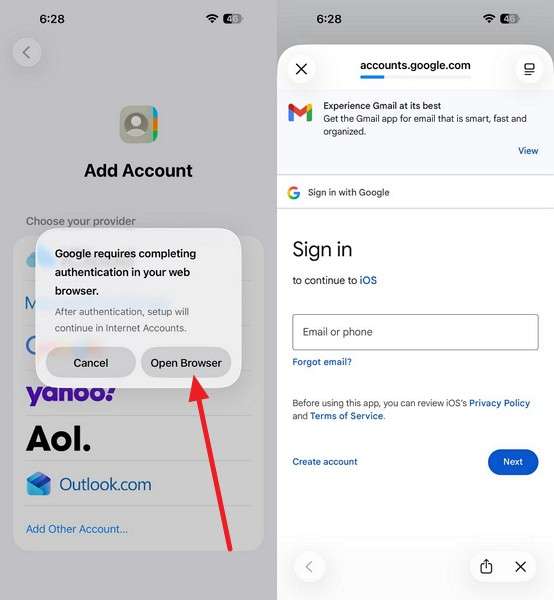
Étape 4. Sélectionnez Google > Ouvrir le navigateur et connectez-vous avec le même compte > Activez l'option de synchronisation des Contacts.
Transférer les photos
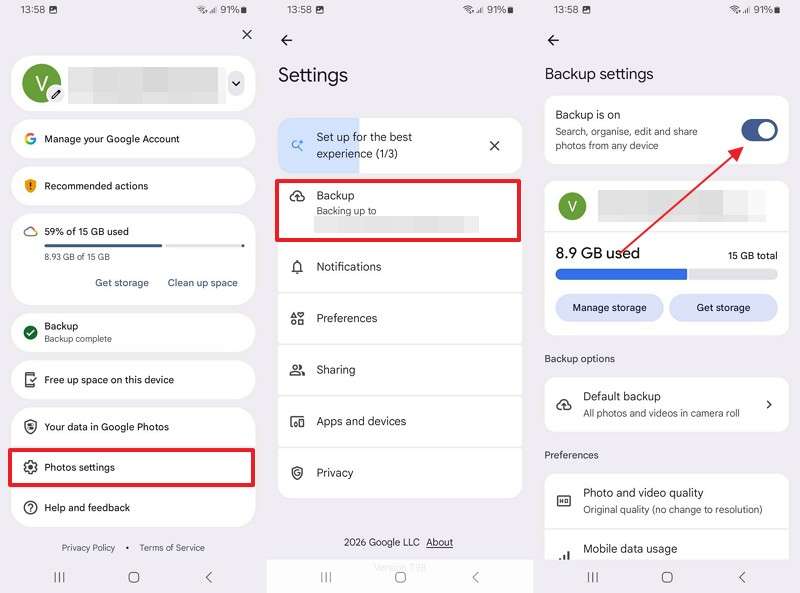
Étape 1. Sur le Fold 8, ouvrez Google Photos > Appuyez sur la photo de Profil > Paramètres Photos > Sauvegarde > Basculez le commutateur Sauvegarde sur Activé.
Étape 2. Connectez-vous à Google Photos sur l'iPhone Duo pour afficher les images sauvegardées, puis téléchargez les photos que vous souhaitez stocker localement.
Transférer les documents
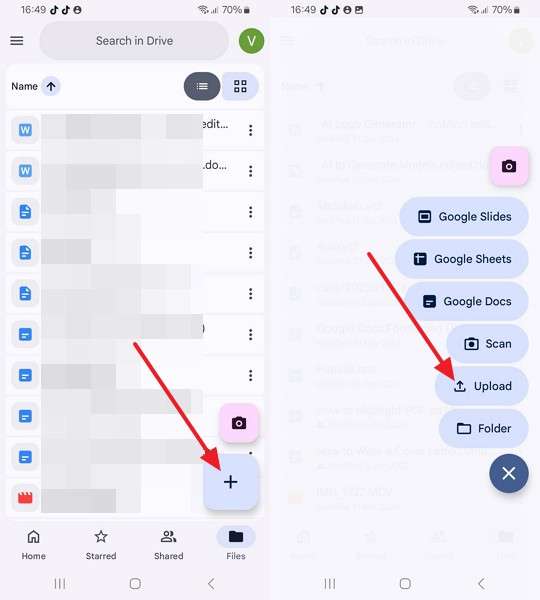
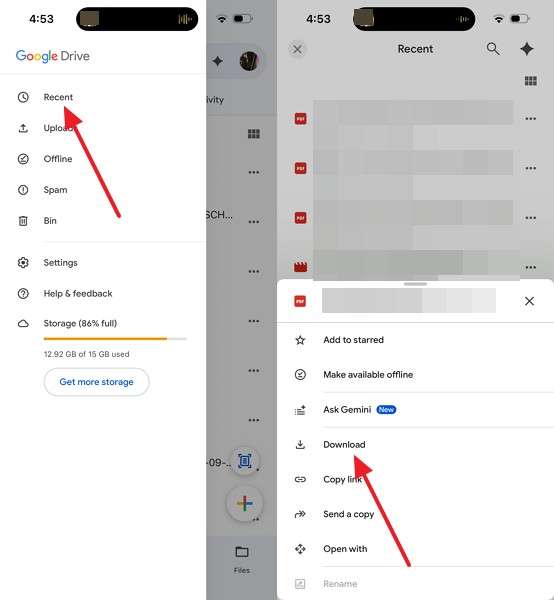
Étape 1. Appuyez sur + > Importer > Choisir des fichiers > Importez les documents sur Google Drive depuis le Fold 8.
Étape 2. Ouvrez Google Drive sur l'iPhone Duo, connectez-vous avec le même compte, accédez à Récents, localisez votre fichier et appuyez sur Plus (⋯) > Télécharger.
2. Transférer des fichiers à l'aide d'une clé USB-C
Une clé USB-C vous permet de transférer des photos, des vidéos et des documents entre les téléphones sans Internet ni stockage cloud. Les deux appareils prennent en charge le format exFAT, qui gère les fichiers dépassant la limite de 4 Go du FAT32. Cependant, les conversations WhatsApp et les données d'applications ne peuvent pas être restaurées directement depuis la clé. Pour un transfert du Galaxy Z Fold 8 vers l'iPhone Duo sans Move to iOS, utilisez une clé USB-C avec une capacité de stockage suffisante et suivez ces étapes :
Étape 1. Connexion de la clé USB au Galaxy Z Fold 8.
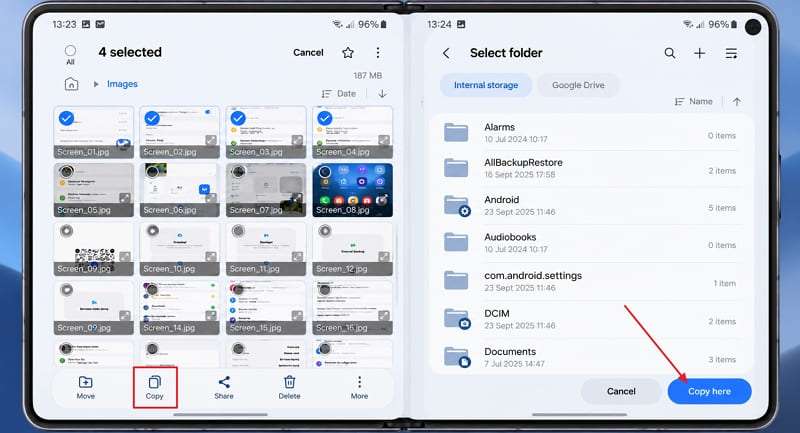
Étape 2. Lancez l'application Mes fichiers, sélectionnez les photos, vidéos ou documents, puis appuyez sur Copier > Stockage USB 1 > Copier ici.
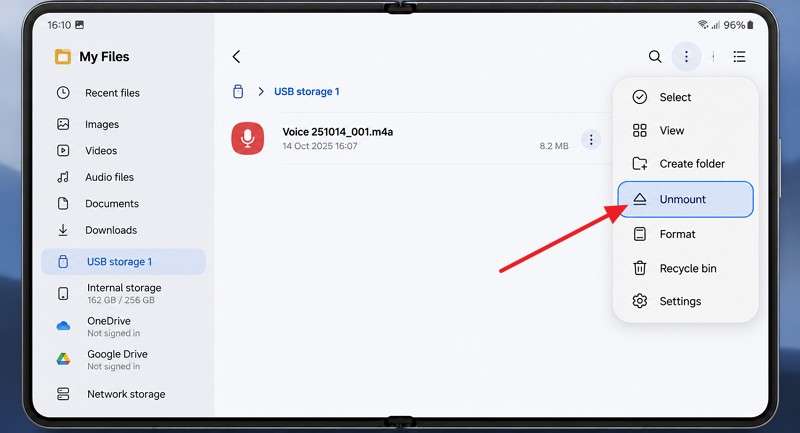
Étape 3. Accédez à Mes fichiers > Stockage USB 1, appuyez sur l'icône des Trois points en haut à droite, puis sélectionnez Éjecter avant de retirer la clé.
Étape 4. Déconnectez-la, puis branchez-la sur l'iPhone Duo.
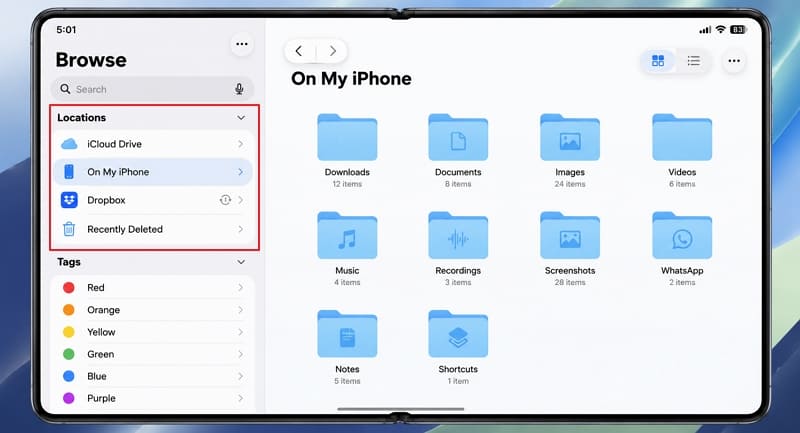
Étape 5. Ouvrez Fichiers > Parcourir sur l'iPhone Duo et sélectionnez la clé USB sous Emplacements. Copiez ou déplacez les fichiers nécessaires vers Sur mon iPhone.
3. Transférer des fichiers via Windows ou Mac
Windows et Mac offrent un autre moyen de transférer des photos du Galaxy Z Fold 8 vers l'iPhone Duo. Windows utilise l'Explorateur de fichiers pour copier les photos depuis Android, tandis que Mac prend en charge l'importation de photos via Capture d'image ou Photos. Une fois importées, vous pouvez transférer les images vers votre iPhone en utilisant une méthode prise en charge. Pour transférer des données du Galaxy Z Fold 8 vers l'iPhone Duo sans Move to iOS en utilisant un Mac, suivez ces étapes :
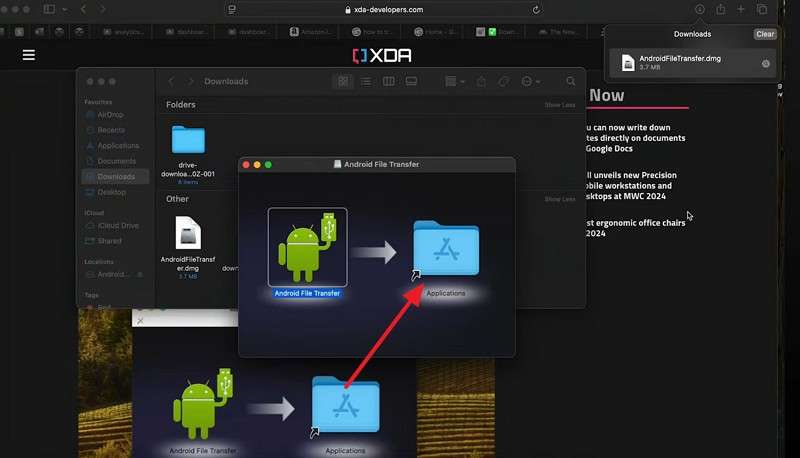
Étape 1. Téléchargez Android File Transfer, sélectionnez Afficher dans le dossier, ouvrez le fichier téléchargé et faites glisser l'application dans le dossier Applications.
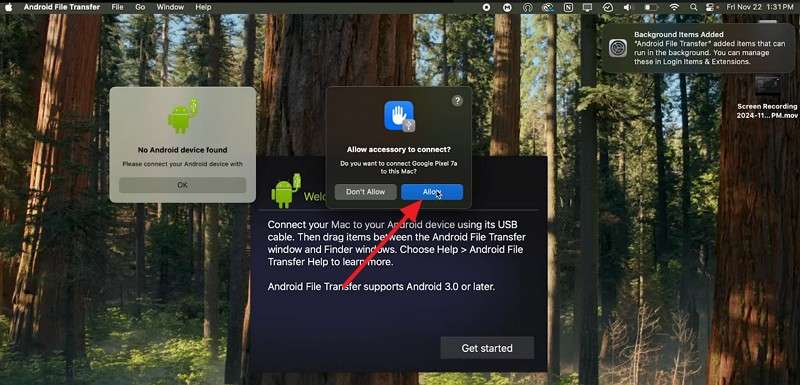
Étape 2. Déverrouillez votre Galaxy Z Fold 8 avec votre code d'accès. Connexion au Mac à l'aide d'un câble USB-C > Appuyez sur Autoriser sur le Mac.
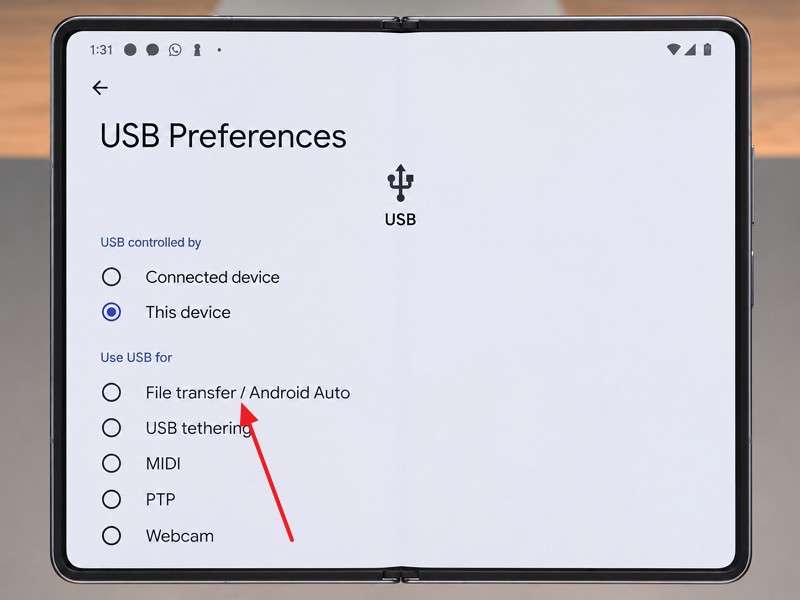
Étape 3. Sélectionnez Transfert de fichiers/Android Auto et saisissez le code d'accès de votre téléphone si demandé.
Étape 4. Ouvrez l'application Android File Transfer sur votre Mac.
Étape 5. Accédez au dossier DCIM > Camera sur votre Z Fold 8, puis faites glisser les photos dans un dossier sur le bureau de votre Mac.
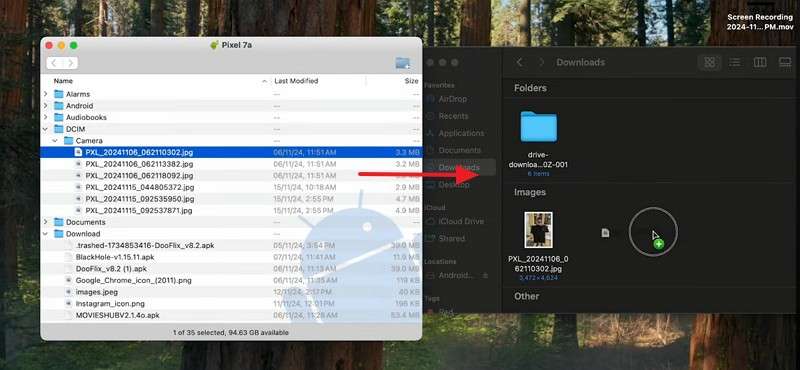
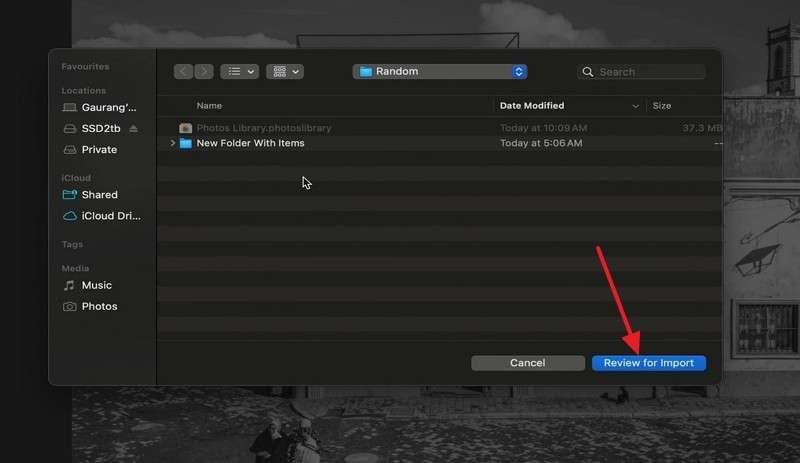
Étape 6. Ouvrez l'application native Photos sur votre Mac. Faites glisser les photos depuis le dossier de votre bureau directement dans la bibliothèque de l'application Photos > Appuyez sur Vérifier pour l'importation.
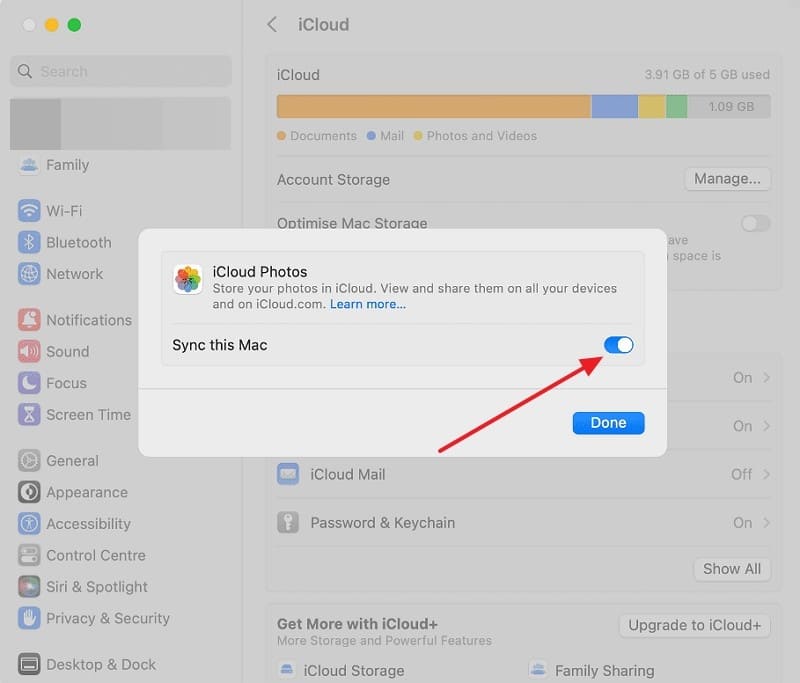
Étape 7. Déconnectez le Fold 8 et accédez à Réglages du système > Cliquez sur votre identifiant Apple (nom) > iCloud > Sélectionnez Photos et activez Synchroniser ce Mac.
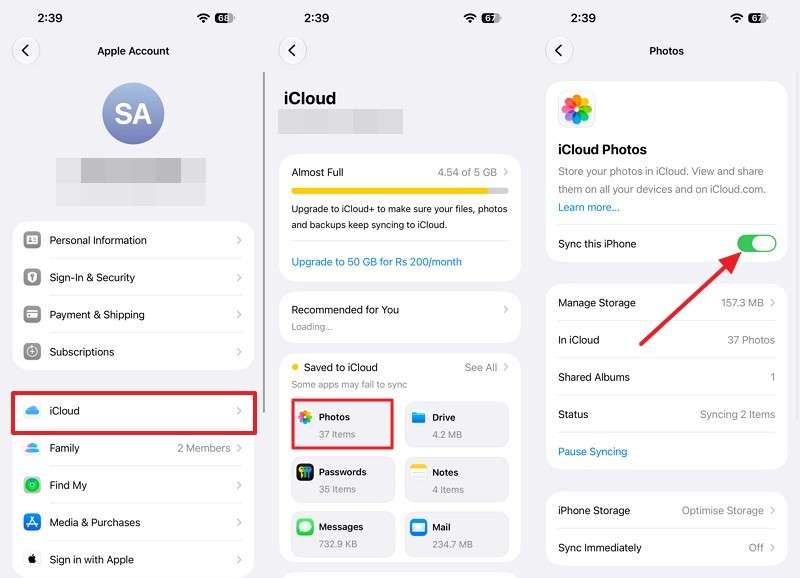
Étape 8. Sur l'iPhone Duo, choisissez Réglages > Appuyez sur votre nom > iCloud > Photos et activez Synchroniser cet iPhone.
Remarque : Vous pouvez également utiliser MobileTrans pour transférer les photos, vidéos, musiques et autres fichiers pris en charge depuis un PC Windows ou un Mac vers l'iPhone Duo. Sa fonctionnalité Ordinateur vers Téléphone vous permet de sélectionner et de transférer des fichiers compatibles via une connexion USB.
Partie 5. Quelles données nécessitent un traitement spécial lors du passage à l'iPhone Duo ?
Certaines données spécifiques à Samsung nécessitent des étapes supplémentaires lors du passage à l'iPhone Duo. Pour transférer des données du Galaxy Z Fold 8 vers l'iPhone Duo après la configuration sans perdre d'informations importantes, vérifiez les éléments suivants avant d'effacer votre ancien téléphone :
| Type de données | Ce qu'il faut faire avant de changer |
| Samsung Notes et contenu S Pen | Exportez les notes au format PDF, Word, image ou fichier texte en utilisant Enregistrer en tant que fichier. |
| Dossier sécurisé | Déplacez les fichiers importants en utilisant Déplacer hors du Dossier sécurisé avant de les transférer. |
| Samsung Pass et Passkeys | Vérifiez les identifiants enregistrés et configurez l'accès sur iPhone séparément. Vérifiez la compatibilité de votre Gestionnaire de mot de passe ; certaines clés d'accès nécessitent un nouvel enregistrement. |
| Applications et accessoires connectés Galaxy | Réinstallez les versions iOS disponibles des applications et vérifiez les achats séparément. Galaxy Watch4 et versions ultérieures ne peuvent pas être associées à un iPhone. |
| SIM et eSIM | Transférez votre eSIM directement lorsque cela est pris en charge ou contactez votre opérateur pour l'activation. |
Conclusion
Pour transférer des données du Galaxy Z Fold 8 vers l'iPhone Duo lors de la configuration, utilisez l'option de transfert sans application d'Apple ou Move to iOS pour une migration complète. Si votre iPhone est déjà configuré, MobileTrans prend en charge les transferts de données sélectionnées, y compris les conversations WhatsApp et WhatsApp Business, sans nécessiter de réinitialisation.
Cependant, Samsung Notes, les fichiers du Dossier sécurisé et les identifiants Samsung Pass nécessitent un traitement séparé. Avant d'effacer votre Galaxy Z Fold 8, vérifiez que tous les fichiers importants, conversations, contacts et comptes sont accessibles sur votre nouvel iPhone Duo.
FAQ
-
Puis-je transférer les données du Galaxy Z Fold 8 vers l'iPhone Duo sans le réinitialiser ?
MobileTrans permet de transférer des données sélectionnées du Galaxy Z Fold 8 vers l'iPhone Duo après la configuration, sans réinitialisation d'usine. Quick Share et les services Google vous permettent également de déplacer des fichiers individuels sans effacer aucun des deux appareils.
-
Puis-je transférer les données du Galaxy Z Fold 8 vers l'iPhone Duo sans connexion internet ?
Move to iOS utilise une connexion Wi-Fi temporaire pour transférer les données sans accès à internet. Alternativement, les clés USB-C et les ordinateurs permettent des transferts de fichiers hors ligne. MobileTrans offre également des options de transfert local pour déplacer les données prises en charge entre appareils sans dépendre du stockage cloud.
-
Samsung Smart Switch prend-il en charge les transferts du Galaxy Z Fold 8 vers l'iPhone Duo ?
Samsung Smart Switch transfère les données vers les appareils Galaxy plutôt que vers les iPhone. Pour passer à l'iPhone Duo, utilisez Move to iOS d'Apple lors de la configuration initiale ou MobileTrans pour les transferts de données pris en charge après la configuration.
-
Le transfert de données du Galaxy Z Fold 8 vers l'iPhone Duo effacera-t-il mes données Samsung ?
Les méthodes de transfert standard copient les données sans effacer le Galaxy Z Fold 8. MobileTrans prend également en charge les transferts sans réinitialiser l'iPhone Duo. Cependant, vérifiez les options d'écrasement et de fusion pour protéger les données existantes sur l'appareil récepteur.