
 TL;DR:
Passer à un nouveau téléphone implique souvent de transférer des données importantes telles que les contacts, les photos, les vidéos, les messages et les données des applications. MobileTrans facilite le transfert de données d'un téléphone à un autre en permettant aux utilisateurs de transférer leurs données entre des appareils iOS et Android en quelques étapes seulement. Il prend également en charge le transfert, la sauvegarde et la restauration des données WhatsApp, offrant ainsi une solution pratique à ceux qui souhaitent gérer leurs données mobiles plus rapidement et plus facilement.
Demandez à l’IA un résumé
 ChatGPT
 Perplexity
 Gemini
 Claude
 Grok
Le passage à l'iPhone Duo commence sur l'ancien téléphone, où vous devez préparer les sauvegardes, les informations de compte et le service cellulaire avant de transférer les données. Un ancien iPhone transfère la plupart des données via les outils de migration d'Apple, tandis que les appareils Android utilisent des méthodes distinctes avec des limitations différentes. Toute donnée non sauvegardée ou synchronisée peut être définitivement perdue une fois l'ancien téléphone effacé pour une reprise.
Ce guide fournit une checklist de transfert de données iPhone Duo couvrant la préparation des sauvegardes, 6 méthodes de migration, l'activation eSIM et les vérifications essentielles avant l'effacement. MobileTrans Sauvegarde & Restauration enregistre également les données prises en charge localement sur un ordinateur, vous permettant de restaurer du contenu sélectionné même après la configuration de l'iPhone Duo.
Dans cet article
-
- Transférer des données depuis un ancien iPhone avec Démarrage rapide
- Sauvegarder et restaurer l'iPhone Duo avec iCloud
- Transférer des données avec le Finder, Apple Devices ou iTunes
- Sauvegarder et restaurer les données du téléphone avec MobileTrans

- Transférer des données Android avec Move to iOS
- Transférer des données Android sans application
Partie 1. Checklist de transfert de données iPhone Duo : ce qu'il faut préparer avant de changer
Un transfert réussi commence avant même d'allumer votre nouveau téléphone. Cette checklist de transfert iPhone Duo couvre 7 préparations essentielles pour vous aider à changer d'appareil sans perdre de données importantes :
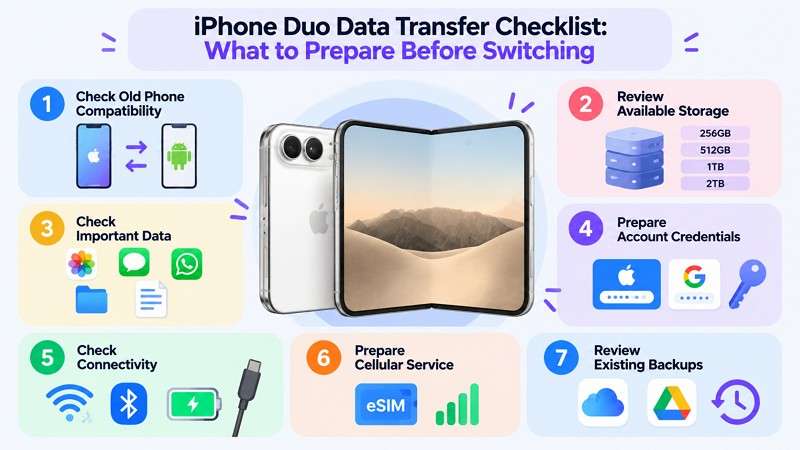
- Vérifier la compatibilité de l'ancien téléphone : Démarrage rapide prend en charge un ancien iPhone sous iOS 11 ou version ultérieure. Les téléphones Android peuvent utiliser Move to iOS ou, sur les appareils Android 17 compatibles, le transfert sans application.
- Vérifier le stockage disponible : La fiche technique de l'iPhone Duo indique des modèles de 256 Go, 512 Go, 1 To et 2 To. Vérifiez que le contenu que vous prévoyez de transférer tient dans le stockage disponible du nouveau téléphone, y compris les fichiers transférables stockés sur une carte microSD Android.
- Vérifier les données importantes : Identifiez les photos, contacts, messages, conversations WhatsApp, documents et données d'applications qui ne sont pas déjà synchronisés ou sauvegardés. Certaines applications nécessitent des sauvegardes ou des transferts séparés, vérifiez donc le contenu essentiel avant de changer.
- Préparer les identifiants de compte : Gardez à portée de main le mot de passe de votre compte Apple et le code d'accès de votre ancien iPhone. Si vous passez d'un Android, vérifiez les identifiants de votre compte Google. Préparez l'accès aux applications bancaires, les méthodes d'authentification à deux facteurs et les options de récupération de l'authentificateur.
- Vérifier la connectivité : Configurez un Wi-Fi stable, activez le Bluetooth si nécessaire et gardez les deux téléphones chargés. Pour une migration iPhone filaire, utilisez un câble USB-C compatible ou un câble USB-C vers Lightning lors du transfert depuis un iPhone 14 ou antérieur.
- Préparer le service cellulaire : L'iPhone Duo n'a pas de tiroir SIM, confirmez donc la prise en charge de l'eSIM et les détails d'activation auprès de l'opérateur. Le transfert rapide eSIM nécessite iOS 18.4 ou version ultérieure sur les deux iPhones, tandis que le transfert eSIM Android nécessite iOS 26, Android 16 et la prise en charge de l'opérateur.
- Vérifier les sauvegardes existantes : Vérifiez l'heure de la dernière sauvegarde sous Réglages > [Votre nom] > iCloud > Sauvegarde iCloud. Sur Android, consultez l'état de la sauvegarde sous Paramètres > Google > Tous les services > Sauvegarde. iCloud offre 5 Go de stockage gratuit, tandis que les comptes Google incluent 15 Go partagés entre les services.
Partie 2. Comment sauvegarder, restaurer ou transférer des données vers l'iPhone Duo
Après avoir complété la checklist de transfert de données iPhone Duo, choisissez une méthode de transfert en fonction de votre ancien téléphone et de vos besoins de sauvegarde. Le tableau ci-dessous compare 6 méthodes, leurs exigences de sauvegarde et leur compatibilité après la configuration de l'iPhone Duo :
| Méthode | Appareils sources pris en charge | Exigence de sauvegarde | Fonctionne après la configuration de l'iPhone Duo |
| Démarrage rapide | iPhone sous iOS 11 ou version ultérieure | Aucune pour le transfert direct | Non, nécessite un effacement préalable |
| Sauvegarde iCloud | iPhone | Sauvegarde iCloud existante | Non, nécessite un effacement préalable |
| Finder ou Apple Devices | iPhone | Sauvegarde sur ordinateur, de préférence chiffrée | Oui, mais restaure l'intégralité de la sauvegarde |
| MobileTrans Transfert de téléphone & Sauvegarde & Restauration | iPhone ou Android | Aucune pour le transfert direct, sauvegarde sur ordinateur pour la restauration | Oui, transfère les données prises en charge sélectionnées sans réinitialisation |
| Move to iOS | Téléphones Android compatibles | Aucune, transfert via Wi-Fi ou câble compatible | Non, disponible uniquement pendant la configuration |
| Transfert sans application | Appareils Android 17 pris en charge | Aucune, utilise l'appairage par code QR | Non, disponible uniquement pendant la configuration |
Verdict : Démarrage rapide convient aux transferts d'iPhone à iPhone, tandis que Migrer vers iOS et l'option sans application fonctionnent pour les appareils Android compatibles. MobileTrans offre des transferts directs de téléphone à téléphone et une restauration sélective à partir de sauvegardes informatiques, même après la configuration d'iPhone Duo, sans nécessiter de réinitialisation.
Chaque méthode ci-dessous détaille ses étapes, ses avantages et un inconvénient pour vous aider à choisir la bonne approche. Suivez la méthode qui correspond le mieux à votre checklist de transfert iPhone Duo et à vos exigences de configuration.
Méthode 1. Transférer des données depuis un ancien iPhone avec Démarrage rapide
Le Démarrage rapide d'Apple permet de transférer des données d'un ancien iPhone vers l'iPhone Duo lors de la configuration initiale. Vous pouvez transférer les données directement entre les appareils ou les télécharger depuis iCloud. Selon le guide Démarrage rapide d'Apple, les deux appareils doivent rester à proximité et branchés sur une source d'alimentation jusqu'à la fin du transfert. Suivez ces étapes pour transférer des données vers l'iPhone Duo avec Démarrage rapide :
Étape 1. Activez le Wi-Fi et le Bluetooth sur l'ancien iPhone, puis allumez l'iPhone Duo et placez-le à proximité.
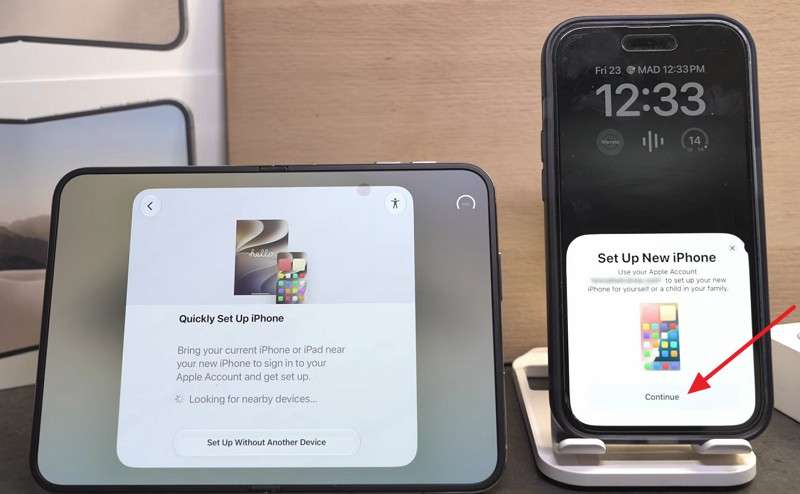
Étape 2. Touchez Continuer lorsque l'invite Démarrage rapide apparaît sur l'ancien iPhone.
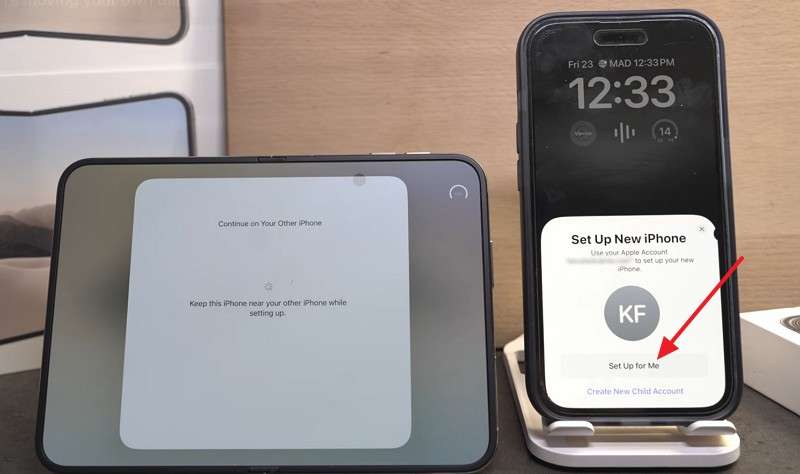
Étape 3. Scannez l'animation affichée sur l'iPhone Duo à l'aide de l'ancien iPhone, puis touchez Configurer pour moi sur l'ancien iPhone.
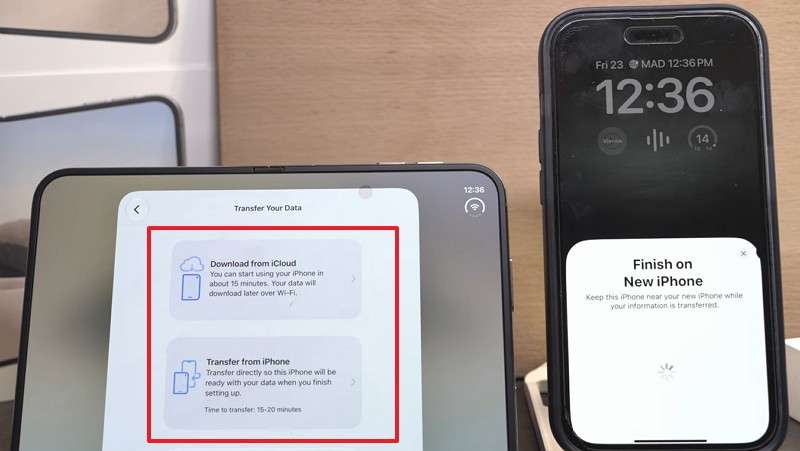
Étape 4. Saisissez le code d'accès de l'ancien iPhone sur l'iPhone Duo, complétez les invites de configuration requises et choisissez Transférer depuis l'iPhone ou Télécharger depuis iCloud.
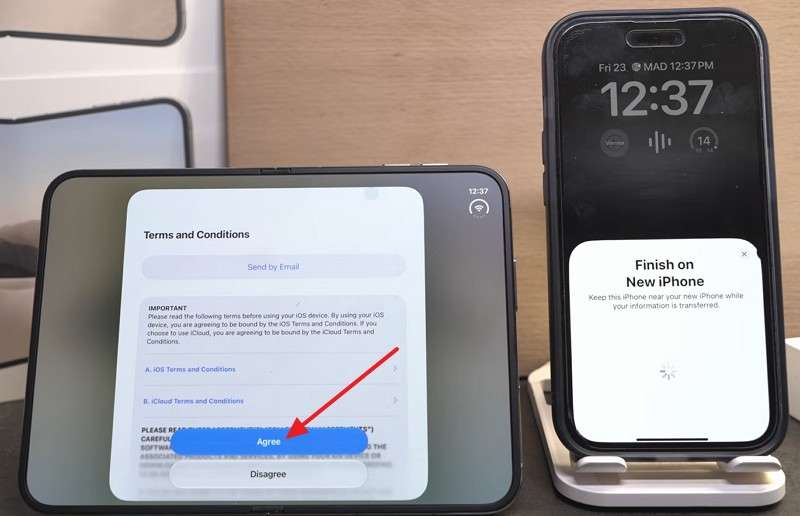
Étape 5. Sélectionnez Transférer depuis l'iPhone, acceptez les conditions requises et gardez les deux appareils à proximité et branchés sur une source d'alimentation jusqu'à la fin du transfert.
Méthode 2. Sauvegarder et restaurer l'iPhone Duo avec iCloud
Une sauvegarde iCloud élimine le besoin de garder les deux iPhones ensemble pendant la restauration, car l'iPhone Duo télécharge la sauvegarde depuis les serveurs d'Apple. Apple offre un stockage iCloud temporaire aux utilisateurs éligibles qui ont besoin d'espace supplémentaire lors du passage à un nouvel iPhone. Les utilisateurs disposent de 21 jours pour restaurer la sauvegarde.
Selon la documentation de sauvegarde d'Apple, les données déjà synchronisées avec iCloud, telles que Photos iCloud, sont exclues des sauvegardes de l'appareil et se synchronisent séparément. Pour compléter votre checklist de configuration iPhone Duo
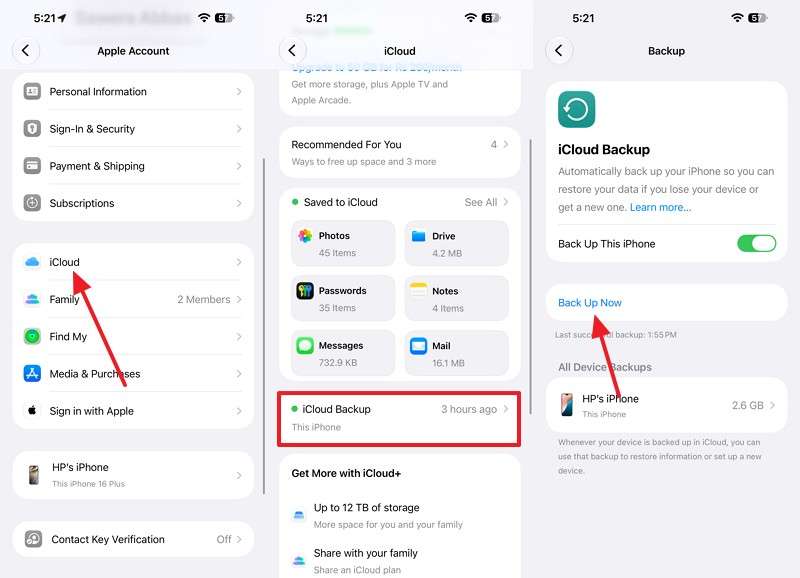
Étape 1. Connexionez l'ancien iPhone au Wi-Fi, ouvrez Réglages > Votre nom > iCloud > Sauvegarde iCloud, puis touchez Sauvegarder maintenant.
Étape 2. Sur l'iPhone Duo, sélectionnez À partir d'une sauvegarde iCloud sous Transférer vos apps et données et connectez-vous à votre compte Apple.
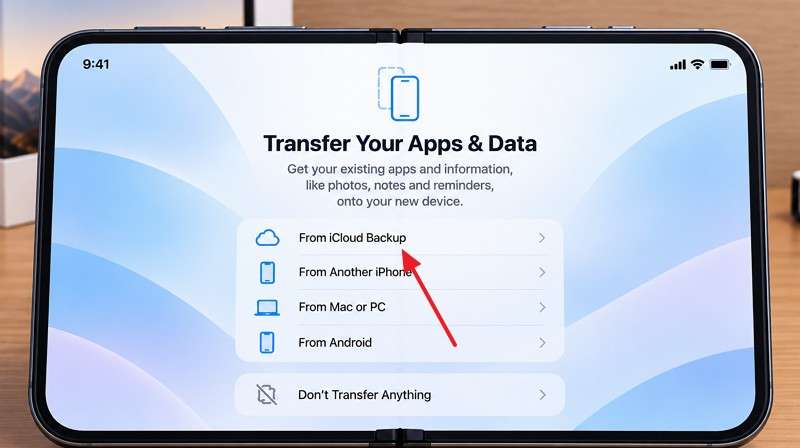
Étape 3. Touchez Continuer > Accepter et sélectionnez la sauvegarde la plus récente. Gardez l'iPhone Duo connecté au Wi-Fi et à l'alimentation jusqu'à la fin de la restauration, puis laissez les apps et les photos se télécharger.
Méthode 3. Transférer des données à l'aide du Finder, d'Appareils Apple ou d'iTunes
Le Finder d'Apple sur Mac, l'app Appareils Apple sur Windows et iTunes sur les systèmes plus anciens vous permettent de créer une sauvegarde locale de l'iPhone et de la restaurer sur l'iPhone Duo. L'utilisation d'une sauvegarde chiffrée préserve également les mots de passe enregistrés, les réglages Wi-Fi ainsi que les données Santé et Activité.
Contrairement aux transferts sélectifs, cette méthode restaure l'intégralité de la sauvegarde ; gardez donc le mot de passe de chiffrement à portée de main pour la restauration. Pour sauvegarder votre ancien iPhone et restaurer ses données dans le cadre de votre checklist de transfert de données de l'iPhone Duo, suivez ces trois étapes :
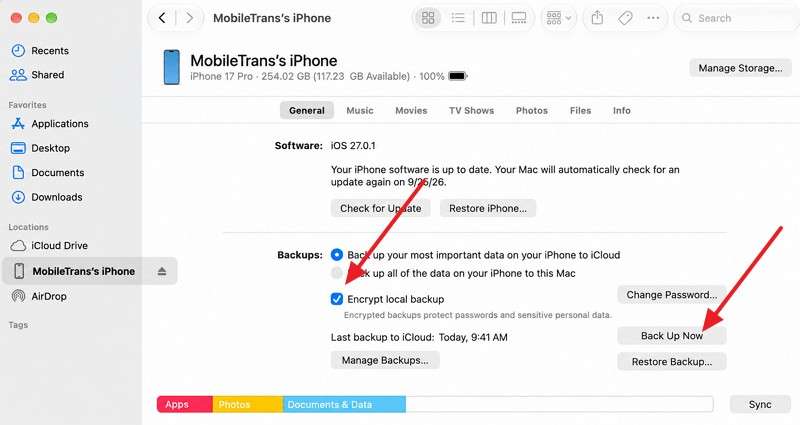
Étape 1. Connexionez l'ancien iPhone par USB, sélectionnez-le dans la barre latérale, cochez Chiffrer la sauvegarde locale, puis cliquez sur Sauvegarder maintenant.
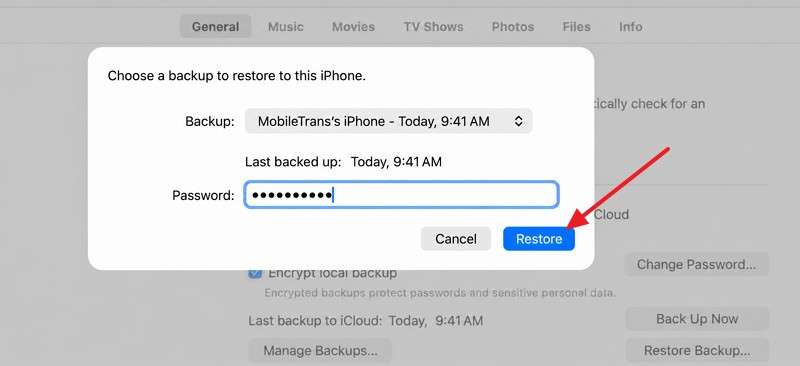
Étape 2. Branchez l'iPhone Duo, cliquez sur Restaurer la sauvegarde, choisissez la sauvegarde la plus récente dans le menu Sauvegarde, puis saisissez le mot de passe de chiffrement.
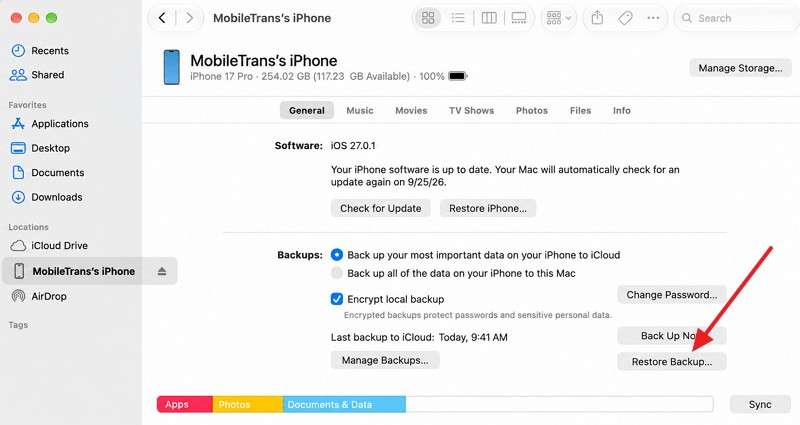
Étape 3. Cliquez sur Restaurer et gardez l'iPhone Duo connecté jusqu'à la fin de la restauration et le redémarrage de l'appareil.
Méthode 4. Sauvegarder et restaurer les données du téléphone avec MobileTrans
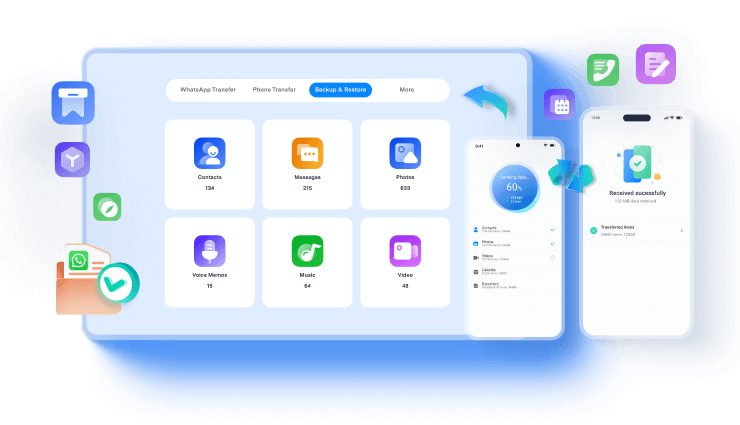
La restauration d'une sauvegarde complète via le Finder ou Appareils Apple remplace les données existantes de l'iPhone de destination, ce qui la rend moins adaptée à un téléphone déjà en cours d'utilisation. MobileTrans Sauvegarde & Restauration offre une alternative plus flexible. L'outil sauvegarde les données prises en charge depuis un ancien iPhone ou appareil Android vers un Mac ou un PC Windows, puis vous permet de sélectionner les types de données à restaurer sur l'iPhone Duo.
L'outil prend en charge plus de 18 types de données, notamment les photos, les contacts, les messages et les vidéos, bien que la disponibilité varie selon l'appareil et le système d'exploitation. Les sauvegardes sont stockées localement, éliminant le besoin d'iCloud ou du stockage cloud Google. MobileTrans prend également en charge la restauration sélective sans réinitialisation d'usine ni écrasement des données existantes. Vous pouvez conserver la sauvegarde sur l'ordinateur pour une utilisation future au lieu de tout restaurer immédiatement.







Fonctionnalités clés
- Sauvegarde des apps de messagerie : Sauvegardez les conversations et les pièces jointes prises en charge de WhatsApp, WhatsApp Business, LINE, Viber et Kik directement sur un ordinateur.
- Extraction de sauvegarde iTunes : Prévisualisez les sauvegardes iTunes existantes, extrayez les données prises en charge et restaurez les catégories sélectionnées sans restaurer l'intégralité de la sauvegarde.
- Exportation des conversations WhatsApp : Exportez les conversations et les pièces jointes multimédias WhatsApp sous forme de fichiers PDF ou HTML lisibles pour une consultation et un archivage pratiques.
- Options de récupération WhatsApp : Restaurez les conversations WhatsApp à partir de sauvegardes Google Drive ou iCloud prises en charge, ou tentez la récupération de messages supprimés directement depuis des appareils Android.
- Transfert de téléphone : Transférez des contacts, des messages, des photos, des vidéos et d'autres données prises en charge directement entre des appareils Android et iPhone sans créer de sauvegarde au préalable.
Guide pour sauvegarder et restaurer des données sur l'iPhone Duo avec MobileTrans
Pour compléter la checklist de transfert de l'iPhone Duo à l'aide d'une sauvegarde sur ordinateur, suivez ces 3 étapes :
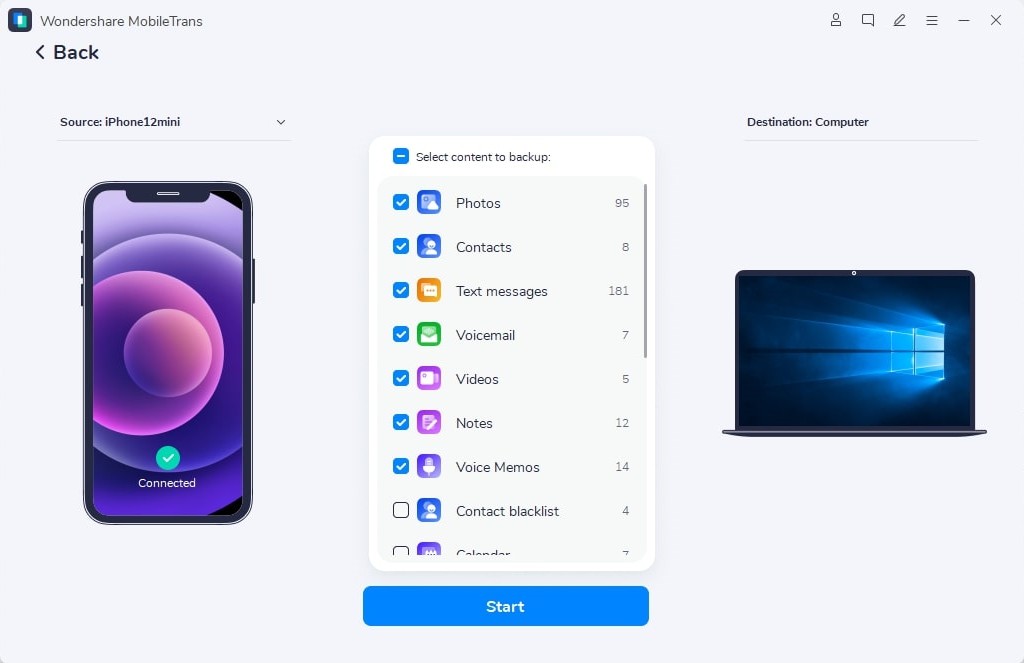
Étape 1. Ouvrez MobileTrans, choisissez Sauvegarde & Restauration, Connexionez l'ancien téléphone, cochez les types de données répertoriés, puis cliquez sur Démarrer.
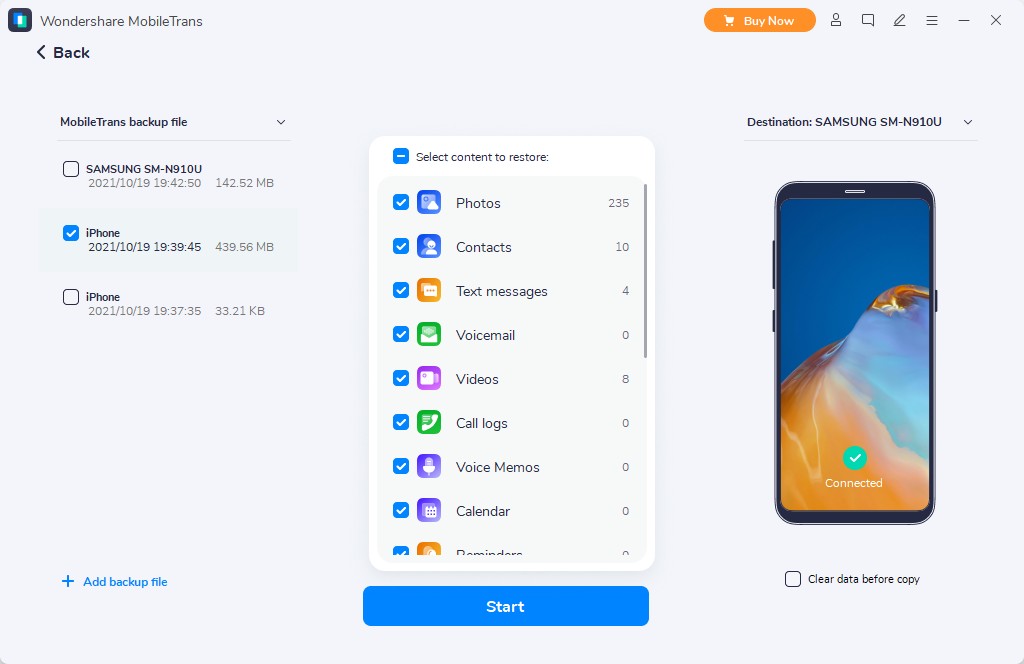
Étape 2. Connexionez l'iPhone Duo > Sauvegarde & Restauration > Téléphone > Localisez votre sauvegarde > Appuyez sur Restaurer. Choisissez les catégories de données > Décochez Effacer les données avant la copie > Cliquez sur Démarrer.
Méthode 5. Transférer des données Android avec Migrer vers iOS
Lors du passage depuis Android, vous pouvez utiliser l'application Migrer vers iOS d'Apple pour transférer des données directement vers l'iPhone Duo lors de la configuration initiale. Elle prend en charge les contacts, les messages, les photos, les calendriers, les comptes de messagerie, les signets, l'historique des appels et les conversations WhatsApp classiques. Les deux appareils se Connexionent via un réseau Wi-Fi temporaire ou un câble USB compatible pour des transferts plus rapides. Suivez ces étapes pour transférer vos données dans le cadre de la liste de vérification de configuration de l'iPhone Duo :
Étape 1. Installez et ouvrez Migrer vers iOS sur votre téléphone Android, puis touchez Continuer > Continuer pour commencer.
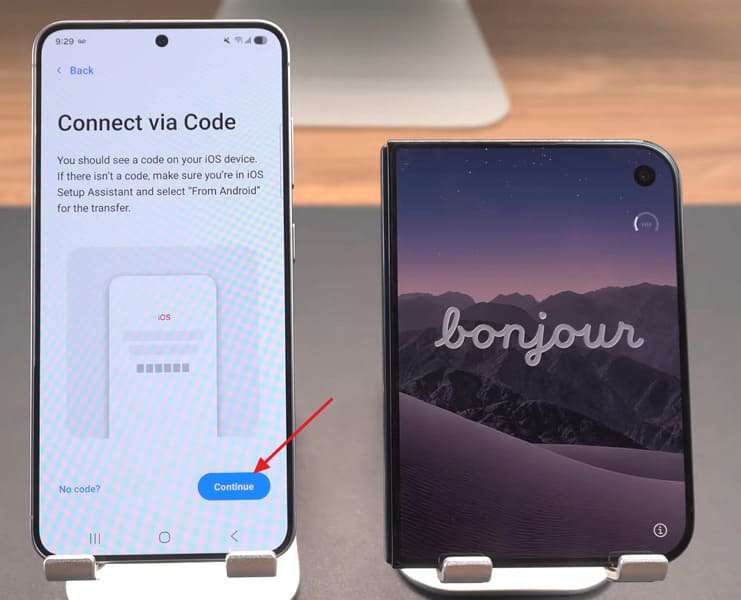
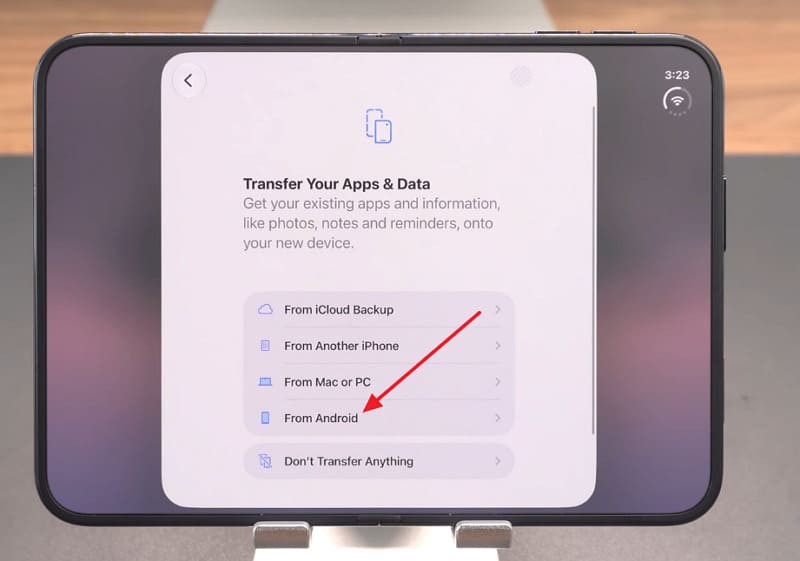
Étape 2. Allumez l'iPhone Duo et accédez à Transférer vos apps et données > Depuis Android.
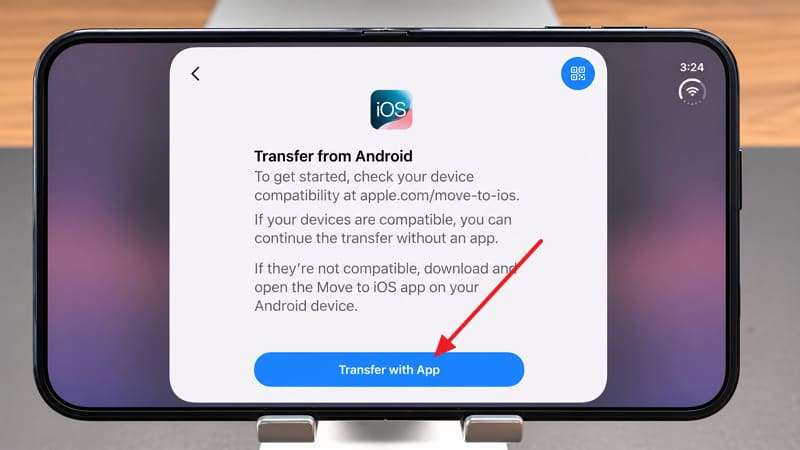
Étape 3. Sélectionnez Transférer avec l'app sur l'iPhone Duo pour générer un code. Saisissez le code dans l'app Migrer vers iOS sur Android.
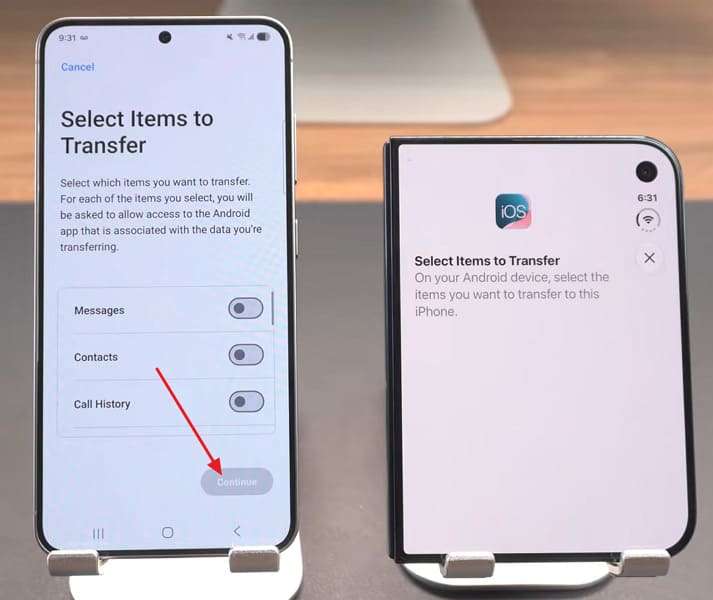
Étape 4. Une fois la Connexion établie, sélectionnez les données à transférer > Continuer. Gardez les deux appareils branchés à l'alimentation jusqu'à la fin du transfert.
Méthode 6. Transférer des données Android sans application
Les téléphones Android 17 compatibles peuvent transférer des données vers l'iPhone Duo sans installer d'application distincte grâce à la fonctionnalité Transférer sans application dans iOS 26.5 ou version ultérieure. Le processus utilise un appairage par code QR pour transférer les photos, les contacts, les calendriers, l'historique des appels et les messages.
Cette mé
Étape 1. À l'écran Transférer vos apps et données, choisissez Depuis Android > Transférer sans app avec le téléphone Android à côté de l'iPhone Duo.
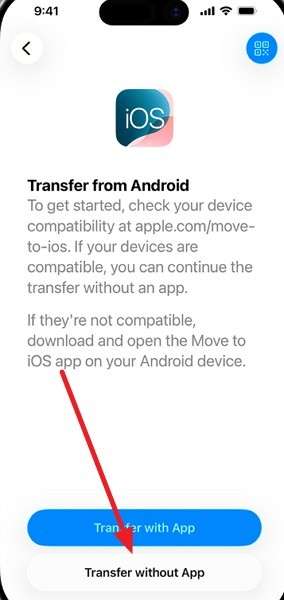
Étape 2. Scannez le code QR à l'aide de l'appareil photo Android. Vous pouvez également appuyer sur Autres options et accéder à Google > Tous les services > Associer à un iPhone ou iPad > Copier les données sur Android.
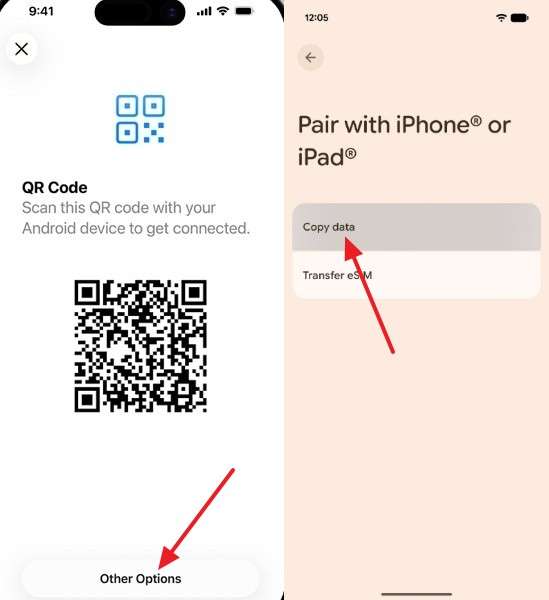
Étape 3. Sélectionnez les données sur Android et terminez le transfert. Appuyez sur Continuer sur l'iPhone Duo, puis sélectionnez votre numéro de téléphone et appuyez sur Transférer si le transfert eSIM est pris en charge.
Partie 3. Que vérifier après le transfert de données vers l'iPhone Duo ?
Un transfert terminé ne garantit pas que chaque photo, conversation, compte ou réglage est prêt à l'emploi. Avant d'effacer votre ancien téléphone, suivez cette checklist de configuration de l'iPhone Duo pour vérifier que vos données importantes et services essentiels fonctionnent correctement :
| Éléments à vérifier | Comment vérifier sur l'iPhone Duo |
| Photos et vidéos | Ouvrez les photos récentes, les albums plus anciens et les vidéos pour confirmer que le contenu transféré est accessible. |
| Contacts et messages | Vérifiez les contacts transférés, les conversations, les pièces jointes des messages et l'historique des appels. |
| WhatsApp et apps | Ouvrez les discussions WhatsApp, vérifiez les fichiers multimédias et confirmez les données d'apps transférées. |
| eSIM et connectivité | Testez les appels, les SMS, les données cellulaires, iMessage et FaceTime après l'activation de l'eSIM. |
| Comptes et sécurité | Vérifiez l'accès au compte Apple, les mots de passe enregistrés, les applications bancaires et les codes d'authentification. |
| Fichiers, Santé et Apple Watch | Vérifiez les documents transférés et les données Santé, puis confirmez le jumelage de l'Apple Watch. |
Partie 4. Checklist finale avant d'effacer ou de reprendre l'ancien téléphone
Une fois vos données et services essentiels vérifiés sur l'iPhone Duo, l'étape suivante consiste à préparer votre ancien téléphone pour la vente, la reprise ou l'effacement. Suivez cette checklist de transfert de données vers l'iPhone Duo pour sécuriser les sauvegardes restantes, déconnecter les appareils associés, supprimer les comptes et réinitialiser votre ancien téléphone en toute sécurité :
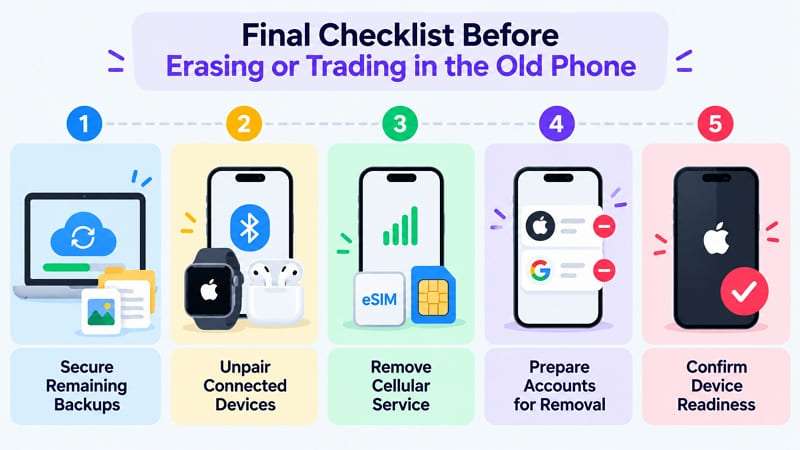
- Sécurisez les sauvegardes restantes : Confirmez que votre dernière sauvegarde est accessible et enregistrez tous les fichiers importants qui n'ont pas été inclus dans le transfert.
- Dissociez les appareils connectés : Dissociez votre Apple Watch de l'ancien iPhone et déconnectez les accessoires Bluetooth que vous ne prévoyez plus d'utiliser.
- Supprimez le service cellulaire : Confirmez que votre numéro fonctionne sur l'iPhone Duo avant de supprimer l'ancienne eSIM ou de retirer la carte SIM physique.
- Préparez les comptes pour la suppression : Sur iPhone, utilisez le processus d'effacement d'Apple pour supprimer votre compte Apple et le verrouillage d'activation. Sur Android, supprimez votre compte Google avant la réinitialisation.
- Confirmez que l'appareil est prêt : Assurez-vous que l'ancien téléphone a été effacé, que les comptes personnels sont supprimés et qu'aucune carte SIM ni accessoire personnel ne reste avant de le remettre.
Avertissement : Ne supprimez pas manuellement les photos, contacts, calendriers ou documents de votre ancien iPhone lorsque vous êtes connecté à iCloud. Selon les recommandations d'Apple avant la vente, ces suppressions affectent également iCloud et les autres appareils synchronisés. Utilisez plutôt Effacer contenu et réglages pour effacer l'ancien iPhone en toute sécurité et supprimer votre compte Apple.
Conclusion
Une checklist de transfert de données vers l'iPhone Duo commence par la sécurisation des sauvegardes et le choix d'une méthode de transfert en fonction de la plateforme de l'ancien téléphone et de l'état de configuration de l'iPhone Duo. MobileTrans Sauvegarde & Restauration offre des sauvegardes locales flexibles et une restauration sélective des données prises en charge, même après la configuration. Enfin, vérifiez tout le contenu transféré et les services essentiels avant de préparer l'ancien téléphone pour l'effacement ou la reprise afin d'éviter la perte d'informations importantes.
FAQ
-
Que faut-il sauvegarder avant de transférer des données vers l'iPhone Duo ?
Commencez par créer une sauvegarde iCloud, une sauvegarde chiffrée sur ordinateur ou une sauvegarde MobileTrans des données prises en charge. Ensuite, suivez la checklist de configuration de l'iPhone Duo pour sécuriser les éléments nécessitant des sauvegardes ou transferts séparés, notamment les discussions WhatsApp, les codes de récupération d'authentification et les données spécifiques aux apps. -
Puis-je restaurer des données sur l'iPhone Duo après avoir terminé sa configuration ?
Démarrage rapide, la restauration à partir d'une sauvegarde iCloud, Migrer vers iOS et les transferts Android sans app nécessitent le processus de configuration initiale. Un iPhone Duo déjà configuré doit être effacé pour utiliser ces méthodes. En revanche, MobileTrans Sauvegarde & Restauration peut restaurer des données prises en charge de manière sélective sans réinitialiser l'appareil. -
L'iPhone Duo transfère-t-il automatiquement les mots de passe et les apps d'authentification ?
Les mots de passe enregistrés sont transférés via le trousseau iCloud ou une sauvegarde chiffrée sur ordinateur. Cependant, les apps d'authentification peuvent nécessiter une migration ou une vérification séparée. Google Authenticator permet de transférer les codes via la synchronisation du compte Google ou l'exportation par code QR, selon les paramètres de l'utilisateur. -
Puis-je transférer des données vers l'iPhone Duo sans utiliser iCloud ?
Le transfert direct via Démarrage rapide, les sauvegardes Finder ou Appareils Apple, Migrer vers iOS et MobileTrans permettent les transferts sans sauvegarde iCloud. Toutefois, le contenu déjà synchronisé avec iCloud, y compris Photos iCloud, nécessite toujours un accès aux serveurs d'Apple pour le téléchargement.