
 TL;DR:
Passer à un nouveau téléphone implique souvent de transférer des données importantes telles que les contacts, les photos, les vidéos, les messages et les données des applications. MobileTrans facilite le transfert de données d'un téléphone à un autre en permettant aux utilisateurs de transférer leurs données entre des appareils iOS et Android en quelques étapes seulement. Il prend également en charge le transfert, la sauvegarde et la restauration des données WhatsApp, offrant ainsi une solution pratique à ceux qui souhaitent gérer leurs données mobiles plus rapidement et plus facilement.
Demandez à l’IA un résumé
 ChatGPT
 Perplexity
 Gemini
 Claude
 Grok
Sans tiroir pour carte SIM physique, l'iPhone Duo repose entièrement sur l'eSIM pour la connectivité cellulaire. La bonne façon de transférer une eSIM vers un iPhone Duo dépend de votre ancien téléphone, du type de SIM actuel, de la prise en charge par l'opérateur et de l'éligibilité au transfert.
Apple propose différentes options de transfert pour les utilisateurs d'iPhone et d'Android, tandis que les opérateurs offrent des alternatives lorsque le transfert direct n'est pas disponible. Ce guide couvre chaque méthode prise en charge, du transfert automatique d'eSIM aux options par code QR et activation par l'opérateur.
Dans cet article

Partie 1. Quelle méthode de transfert d'eSIM utiliser pour l'iPhone Duo ?
Pour transférer une eSIM vers l'iPhone Duo, choisissez une méthode en fonction de votre appareil actuel, du type de SIM et de la prise en charge par l'opérateur. Comparez les options disponibles ci-dessous :
| Appareil ou situation actuel(le) | Méthode recommandée | Quand l'utiliser | Prise en charge par l'opérateur |
| Ancien iPhone avec eSIM | Transfert rapide d'eSIM | Transfert d'une ligne eSIM existante | Requise |
| Ancien iPhone avec SIM physique | Transfert rapide d'eSIM | Conversion et transfert de la ligne SIM physique | Requise |
| Android 16 ou version ultérieure | Transfert depuis Android | Transfert de l'eSIM après la configuration de l'iPhone | Requise |
| Android 17 ou version ultérieure lors de la configuration | Transfert sans application | Transfert des données prises en charge et de l'eSIM ensemble | Requise |
| Transfert direct non disponible | Activation par l'opérateur | Utilisation de l'activation par l'opérateur, d'un code QR, d'une application ou d'un lien | Requise |
Ce qu'il faut vérifier avant de transférer une eSIM vers l'iPhone Duo
Avant de découvrir comment transférer une eSIM vers l'iPhone Duo, assurez-vous que vos appareils et votre forfait cellulaire sont prêts pour le transfert. Vérifiez ces conditions préalables avant de commencer :
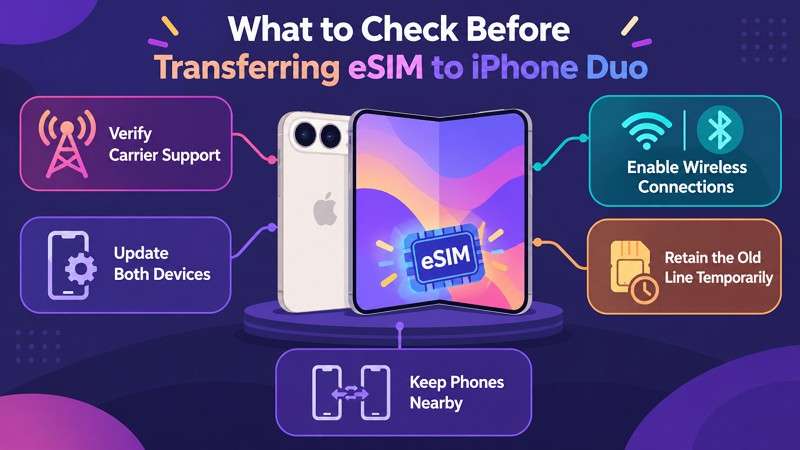
- Vérifiez la prise en charge par l'opérateur : Confirmez que votre opérateur prend en charge l'eSIM et propose la méthode de transfert requise pour votre appareil actuel.
- Mettez à jour les deux appareils : Pour le transfert rapide iPhone, les deux iPhone doivent exécuter iOS 18.4 ou une version ultérieure. Les transferts depuis Android nécessitent iOS 27 et Android 17 ou une version ultérieure.
- Gardez les téléphones à proximité : Placez les deux appareils l'un près de l'autre tout au long du transfert afin qu'ils puissent effectuer la connexion requise et les invites d'activation.
- Activez les connexions sans fil : Gardez le Wi-Fi et le Bluetooth activés selon les besoins pour établir la connexion entre votre ancien téléphone et l'iPhone Duo.
- Conservez l'ancienne ligne active : Continuez à utiliser votre ligne existante jusqu'à ce que le service s'active correctement sur l'iPhone Duo. Le transfert rapide désactive la SIM précédente une fois le transfert terminé.
Partie 2. Comment transférer une eSIM d'un iPhone vers un iPhone Duo
Pour transférer une eSIM d'un iPhone vers un iPhone Duo, vérifiez d'abord le type de SIM sur votre ancien iPhone. Vous pouvez transférer une eSIM existante via le transfert rapide, tandis qu'une SIM physique peut être convertie en eSIM pendant le transfert avec la prise en charge de l'opérateur.
Transférer une eSIM existante avec le transfert rapide d'eSIM
Le transfert rapide d'eSIM d'Apple vous permet de transférer une eSIM vers l'iPhone Duo directement depuis votre ancien iPhone, à condition que votre opérateur le prenne en charge. Connectez-vous aux deux iPhone avec le même compte Apple et gardez votre ancien iPhone déverrouillé. Placez les deux appareils à proximité avec le Bluetooth activé et assurez-vous qu'ils exécutent iOS 18.4 ou une version ultérieure.
Vous pouvez effectuer le transfert lors de la configuration de l'iPhone Duo ou ultérieurement via les réglages Cellulaire. Une fois la nouvelle eSIM activée avec succès, la SIM précédente est automatiquement désactivée. Suivez ces étapes pour transférer votre ligne :
- Étape 1. Sur l'iPhone Duo, ouvrez Réglages > Cellulaire > Ajouter une eSIM > Transférer depuis un iPhone à proximité.
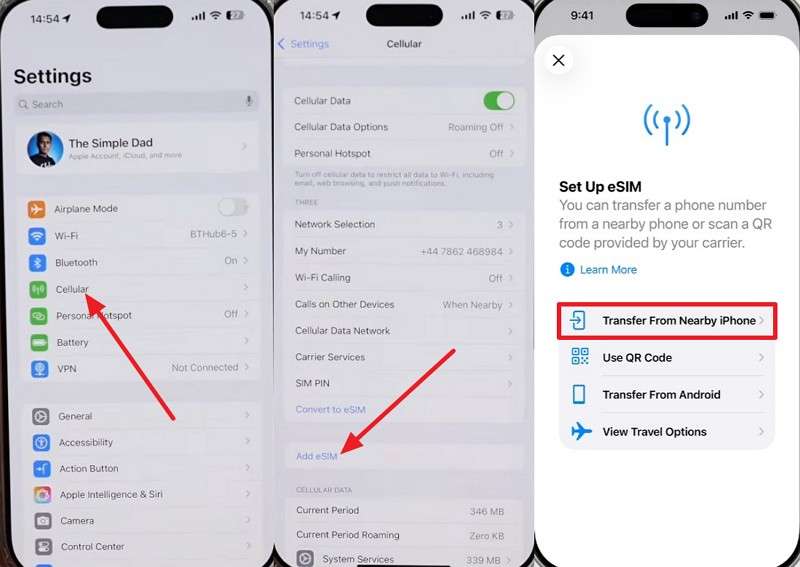
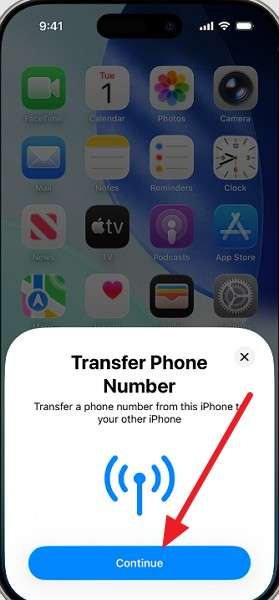
- Étape 2. Suivez les instructions sur votre ancien iPhone, puis touchez Transférer > Continuer pour approuver le transfert d'eSIM.
- Étape 3. Saisissez le code de vérification affiché sur l'iPhone Duo si vous y êtes invité pour confirmer le transfert.
- Étape 4. Attendez que le forfait cellulaire s'active sur l'iPhone Duo avant d'utiliser la nouvelle eSIM.
Transférer un numéro de SIM physique vers l'iPhone Duo
Lorsque votre ancien iPhone utilise une SIM physique, vous pouvez peut-être transférer le numéro de l'iPhone vers l'iPhone Duo et le convertir en eSIM au cours du processus. Cette option dépend de la prise en charge par l'opérateur. Apple confirme que les opérateurs participants prennent en charge la conversion de SIM physique en eSIM via le transfert rapide d'eSIM. Suivez ces instructions simples pour effectuer le transfert :
- Étape 1. Ouvrez l'iPhone Duo, puis accédez à Réglages > Cellulaire > Ajouter une eSIM > Transférer depuis un iPhone à proximité.
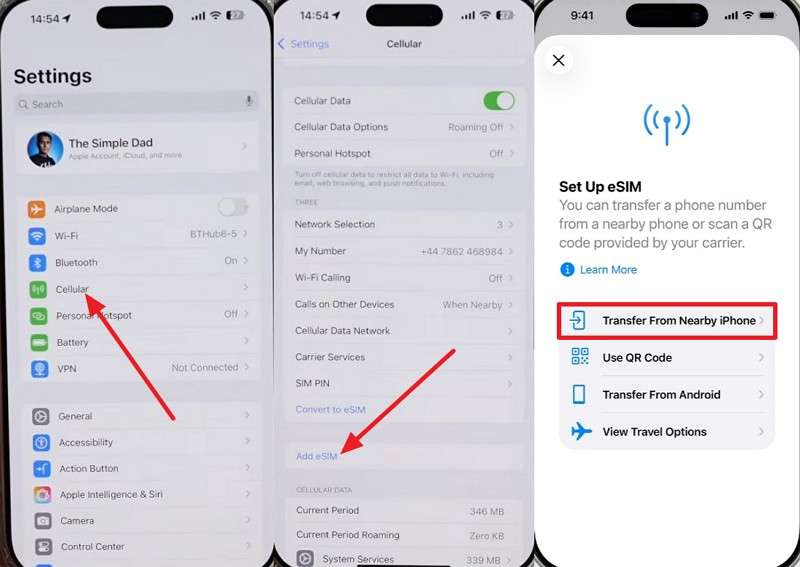
- Étape 2. Suivez les instructions sur votre ancien iPhone et attendez que le forfait cellulaire s'active sur l'iPhone Duo.
Remarque : La SIM physique de votre ancien iPhone est désactivée une fois la nouvelle eSIM activée avec succès.
- Étape 3. Contactez votre opérateur si l'option de transfert ou de conversion de SIM physique en eSIM n'apparaît pas.
Partie 3. Comment transférer une eSIM d'un Android vers un iPhone Duo
Pour transférer une eSIM d'un Android vers un iPhone Duo, vous pouvez déplacer votre ligne cellulaire lors de la configuration initiale ou après avoir configuré l'iPhone. La méthode disponible dépend de votre version d'Android, de la compatibilité de l'appareil et de la prise en charge par l'opérateur.
Méthode 1. Transférer une eSIM directement d'un Android vers un iPhone Duo
Utilisez cette méthode pour transférer une eSIM d'un Android vers un iPhone Duo après avoir terminé la configuration initiale de l'iPhone. Un téléphone Android compatible doit exécuter Android 16 ou une version ultérieure, tandis que l'iPhone Duo nécessite iOS 27. Votre opérateur doit également prendre en charge les transferts d'eSIM entre Android et iPhone. Gardez les deux appareils à proximité avec le Wi-Fi et le Bluetooth activés tout au long du processus. Une fois que tout est prêt, suivez ces étapes :
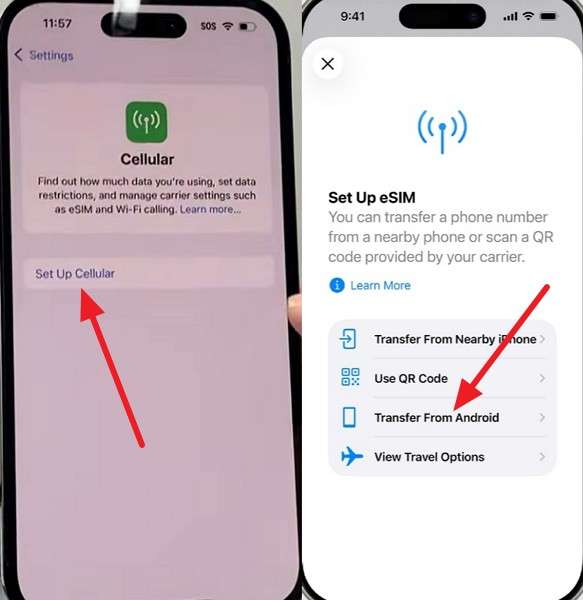
- Étape 1. Sur l'iPhone Duo, ouvrez Réglages > Configurer le cellulaire > Transférer depuis Android.
- Étape 2. Si une autre SIM est déjà installée, accédez à ⟦T137
- Étape 3. Scannez le code QR affiché sur l'iPhone Duo avec votre téléphone Android. Sélectionnez le numéro, appuyez sur Continuer, puis touchez Terminé.
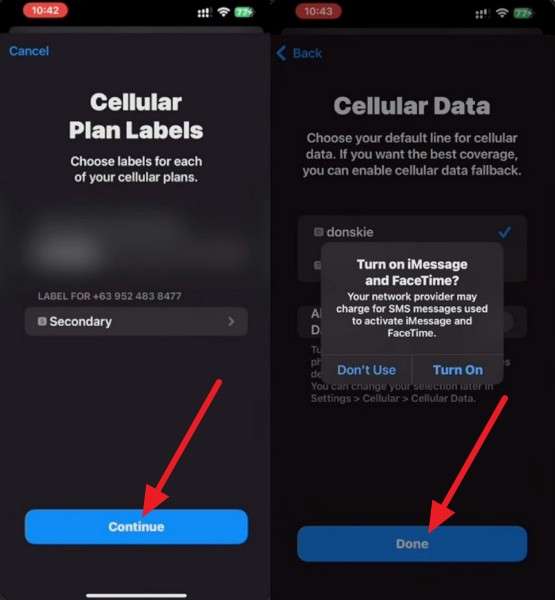
- Étape 4. Si vous y êtes invité, choisissez si le numéro transféré doit être utilisé comme ligne cellulaire principale ou secondaire.
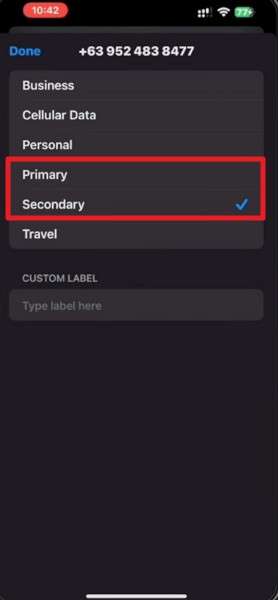
Méthode 2. Transférer les données Android et l'eSIM ensemble pendant la configuration
Si votre iPhone Duo est neuf ou réinitialisé, vous pouvez transférer l'eSIM d'Android vers l'iPhone Duo tout en déplaçant les données personnelles prises en charge. L'option Transférer sans app d'Apple fonctionne avec les appareils compatibles sous Android 17 ou version ultérieure et ne nécessite pas l'app Migrer vers iOS. La compatibilité de l'appareil et la prise en charge par l'opérateur déterminent si le transfert d'eSIM est disponible.
Contrairement à la méthode 1, cette option fonctionne pendant la configuration initiale de l'iPhone. Suivez ces étapes pour transférer vos données prises en charge et votre ligne cellulaire :
- Étape 1. Configurez l'iPhone Duo > Transférer vos apps et données > Depuis Android > Transférer sans app.
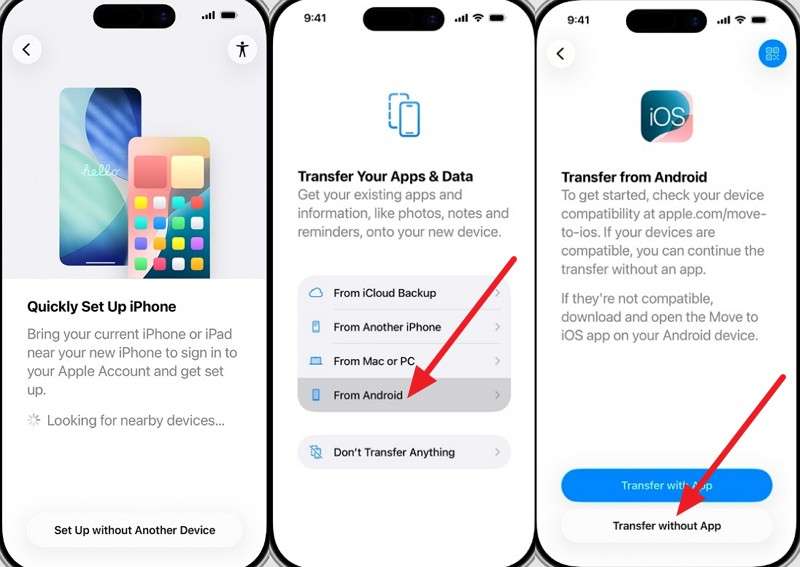
- Étape 2. Placez le téléphone Android à côté de l'iPhone Duo > Appuyez sur Continuer > Scannez le code QR affiché sur l'iPhone Duo.
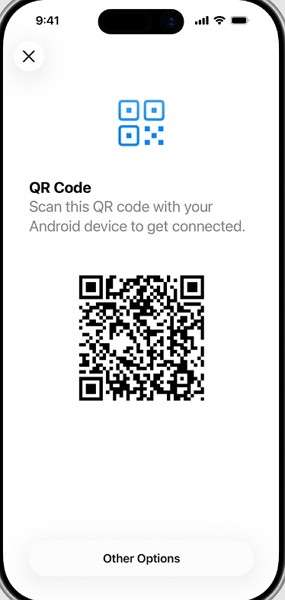
- Étape 3. Sur le téléphone Android, sélectionnez les données personnelles que vous souhaitez transférer > Appuyez sur Continuer sur l'iPhone Duo.
- Étape 4. Sélectionnez le numéro de téléphone éligible sur l'appareil Android > Touchez Transférer pour déplacer l'eSIM.
- Étape 5. Une fois le transfert de l'eSIM terminé, appuyez sur Continuer sur l'iPhone Duo, puis terminez la configuration restante.
Partie 4. Comment activer une eSIM sur l'iPhone Duo lorsque le transfert direct n'est pas disponible
Lorsque le transfert direct n'est pas disponible, vous pouvez tout de même activer une eSIM sur l'iPhone Duo en utilisant les options alternatives fournies par votre opérateur. La méthode disponible dépend de la façon dont votre opérateur gère l'activation de l'eSIM.
Autres méthodes d'activation par l'opérateur
Le tableau ci-dessous présente les méthodes prises en charge par l'opérateur pour activer une eSIM sur l'iPhone Duo :
| Méthode d'activation | Comment ça fonctionne | Quand l'utiliser |
| Activation eSIM par l'opérateur | L'opérateur attribue l'eSIM à l'iPhone Duo de manière numérique | Le provisionnement automatique est disponible |
| Code QR | Scannez le code QR fourni par l'opérateur depuis Ajouter une eSIM | L'opérateur fournit un code QR d'activation |
| Lien d'activation | Ouvrez le lien de l'opérateur et approuvez l'activation de l'eSIM | L'opérateur fournit un lien d'activation |
| App de l'opérateur | Effectuez l'activation de l'eSIM via l'app de l'opérateur | L'opérateur exige une activation via l'app |
| Détails manuels | Saisissez les informations eSIM fournies par votre opérateur | Les options d'activation automatique ne sont pas disponibles |
Après avoir choisi la méthode d'activation prise en charge par votre opérateur, suivez les étapes ci-dessous pour configurer l'eSIM sur l'iPhone Duo :
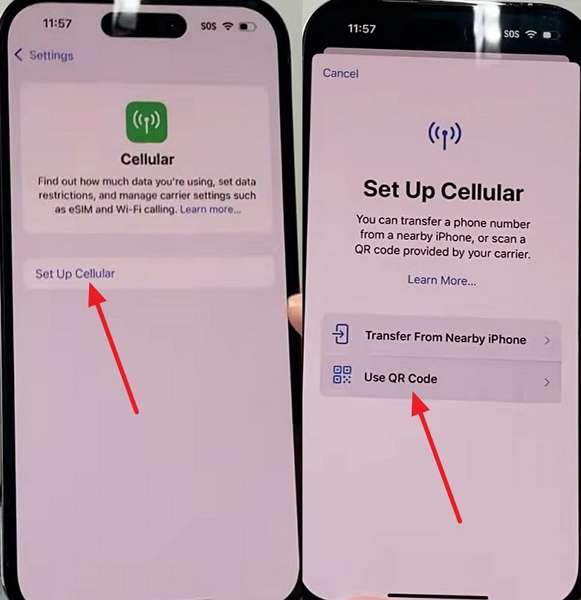
- Étape 1. Sur l'iPhone Duo, accédez à Réglages > Cellulaire > Configurer le cellulaire > Utiliser un code QR > Scannez le code.
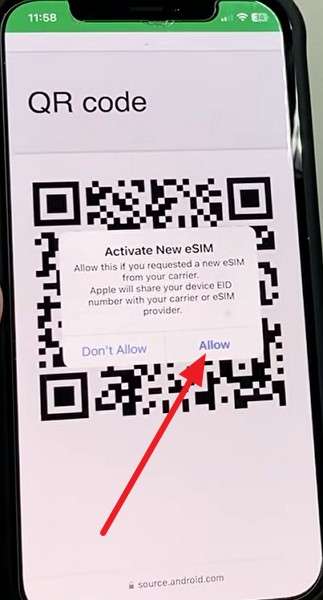
- Étape 2. Pour l'activation via un lien de l'opérateur, ouvrez le lien et touchez Autoriser > Continuer pour ajouter l'eSIM.
- Étape 3. Une fois l'activation terminée, accédez à Réglages > Cellulaire et confirmez que la nouvelle ligne eSIM est activée.
Partie 5. Peut-on transférer plusieurs eSIM vers l'iPhone Duo ?
Pour transférer plusieurs eSIM vers l'iPhone Duo, vous devez déplacer ou activer chaque ligne séparément. La méthode de transfert disponible peut varier selon l'opérateur et l'éligibilité de chaque ligne.
Combien d'eSIM l'iPhone Duo peut-il stocker et utiliser ?
Apple indique que les iPhone pris en charge peuvent stocker 8 eSIM ou plus, avec deux actives en même temps. Bien qu'une seule ligne puisse utiliser les données cellulaires à la fois, le basculement des données cellulaires peut alterner les données entre les lignes double SIM prises en charge.
Une fois que vous avez transféré une eSIM d'un iPhone vers l'iPhone Duo, vous pouvez gérer chaque ligne sous Réglages > Cellulaire. De là, choisissez vos lignes préférées pour les appels et les données cellulaires.
Configurez vos lignes après le transfert
Après avoir transféré une eSIM vers l'iPhone Duo, configurez chaque ligne pour les appels, les données cellulaires et l'utilisation quotidienne avec ces réglages :
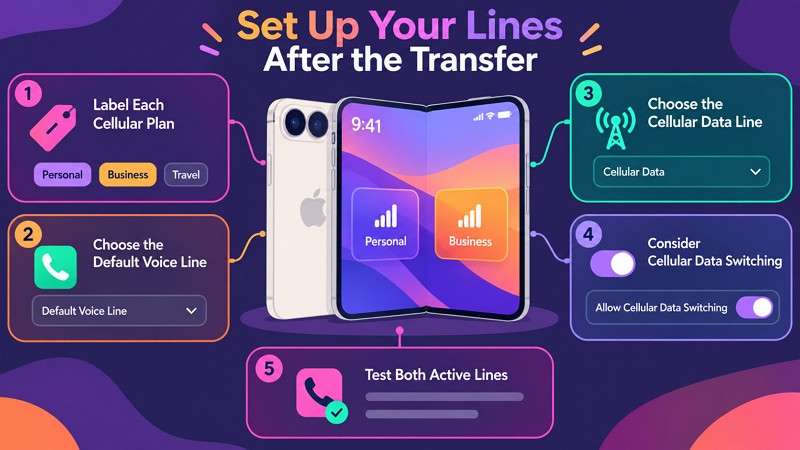
- Nommez chaque forfait cellulaire : Commencez par attribuer un nom reconnaissable à chaque ligne. Accédez à Réglages > Cellulaire, sélectionnez une ligne, puis choisissez Nom du forfait cellulaire. Vous pouvez utiliser Personnel, Professionnel ou un nom personnalisé.
- Définissez la ligne vocale par défaut : Ouvrez Réglages > Cellulaire > Ligne vocale par défaut et choisissez le numéro que vous souhaitez que l'iPhone Duo utilise par défaut pour les appels sortants.
- Sélectionnez la ligne de données cellulaires : Accédez à Réglages > Cellulaire > Données cellulaires et choisissez quelle ligne active doit fournir les données mobiles.
- Activez le basculement des données cellulaires : Activez Autoriser le basculement des données cellulaires si vous souhaitez que l'iPhone Duo bascule les données cellulaires entre les lignes actives lorsque cela est approprié.
- Testez les deux lignes actives : Enfin, passez un appel avec chaque numéro actif et confirmez que les réglages vocaux et de données fonctionnent correctement avant de mettre votre ancien téléphone hors service.
Partie 6. Transfert d'eSIM vs iPhone Handoff sur l'iPhone Duo
Le transfert d'eSIM et iPhone Handoff gèrent votre ligne cellulaire différemment. Le tableau ci-dessous compare le fonctionnement de chaque option, suivi des cas d'utilisation de chacune.
| Fonctionnalité | Transfert d'eSIM | iPhone Handoff |
| Objectif principal | Déplacer la ligne cellulaire vers un nouvel iPhone | Partager un numéro entre deux iPhone |
| Où le numéro est actif | Nouvel iPhone uniquement | iPhone actuellement actif |
| Ancien iPhone | La ligne cellulaire est désactivée | Conserve la ligne partagée disponible |
| Les deux téléphones en utilisation | Non, pour la ligne transférée | Oui, avec une seule connexion cellulaire active à la fois |
| Exigences de l'opérateur | Prise en charge du transfert d'eSIM | Prise en charge d'iPhone Handoff |
| Meilleur cas d'utilisation | Remplacement de votre ancien iPhone | Conserver deux iPhone avec un seul numéro |
Choisissez le transfert d'eSIM pour remplacer votre ancien iPhone
Lorsque l'iPhone Duo remplace votre iPhone actuel, transférez l'eSIM de l'iPhone vers l'iPhone Duo pour déplacer entièrement votre service cellulaire. Avec le transfert rapide d'eSIM, le forfait s'active sur l'iPhone Duo et la SIM précédente est désactivée après l'activation.
Choisissez iPhone Handoff pour conserver les deux iPhone
Utilisez iPhone Handoff lorsque vous souhaitez garder l'iPhone Duo et un autre iPhone Connexionés au même numéro de téléphone. L'un sert d'iPhone principal et l'autre d'iPhone secondaire. Un seul se Connexione au réseau cellulaire à la fois, la ligne basculant lorsque vous déverrouillez l'autre appareil.
Partie 7. Comment résoudre le problème de transfert d'eSIM qui ne fonctionne pas sur l'iPhone Duo
Si vous ne pouvez pas transférer une eSIM vers l'iPhone Duo, le problème peut provenir de l'appareil, de l'opérateur ou de la configuration du transfert. Le tableau ci-dessous présente les problèmes courants et les correctifs correspondants.
| Problème | Cause possible | Correctif recommandé |
| Transférer depuis un iPhone à proximité est manquant | Les conditions requises pour le transfert rapide ne sont pas remplies | Vérifiez la prise en charge par l'op |
| Le transfert depuis Android est manquant | L'appareil, la version d'Android ou l'opérateur n'est pas pris en charge | Vérifiez l'éligibilité ou utilisez plutôt l'activation par l'opérateur |
| Le transfert sans application est manquant | L'appareil Android ou le logiciel ne prend pas en charge cette méthode | Utilisez une autre méthode de transfert Android prise en charge |
| Le forfait cellulaire n'apparaît pas | La ligne n'est pas disponible pour un transfert direct | Contactez l'opérateur pour l'activation de l'eSIM |
| eSIM bloquée sur Activation | L'activation ou le provisionnement par l'opérateur est incomplet | Vérifiez la connectivité, redémarrez l'iPhone, puis contactez l'opérateur |
| Le code QR ne fonctionne pas | Le code QR est invalide, expiré ou déjà utilisé | Demandez une nouvelle méthode d'activation à l'opérateur |
| SOS ou Aucun service s'affiche | La nouvelle eSIM n'est pas connectée au réseau cellulaire | Vérifiez que la ligne est activée, puis contactez l'opérateur |
| L'ancien téléphone a toujours du service | Le transfert ou l'activation de la nouvelle eSIM n'est pas terminé | Confirmez l'activation sur l'iPhone Duo avant de supprimer quoi que ce soit |
Partie 8. Comment transférer des données personnelles vers l'iPhone Duo avec MobileTrans
Un transfert d'eSIM déplace votre forfait cellulaire et votre numéro de téléphone, mais il ne transfère pas les données personnelles stockées sur votre ancien appareil. Après avoir transféré l'eSIM vers l'iPhone Duo, les contacts, photos, vidéos, messages, documents et autres contenus peuvent encore devoir être transférés séparément. MobileTrans – Transfert de téléphone offre une fonctionnalité Transfert de téléphone qui prend en charge plus de 18 types de données lors du transfert de contenu d'un Android ou iPhone vers l'iPhone Duo.
Cette approche peut être utile lorsque l'iPhone Duo est déjà configuré et que vous souhaitez transférer des données sélectionnées sans réinitialiser l'appareil. MobileTrans propose également une fonctionnalité dédiée Transfert de WhatsApp pour déplacer les données WhatsApp et WhatsApp Business prises en charge entre appareils compatibles.







Guide pour transférer des données vers l'iPhone Duo avec MobileTrans
Maintenant que vous savez comment transférer une eSIM d'Android vers l'iPhone Duo ou un autre iPhone, l'étape suivante consiste à déplacer vos données. Suivez les étapes ci-dessous en prenant l'exemple d'un transfert d'Android vers l'iPhone Duo :
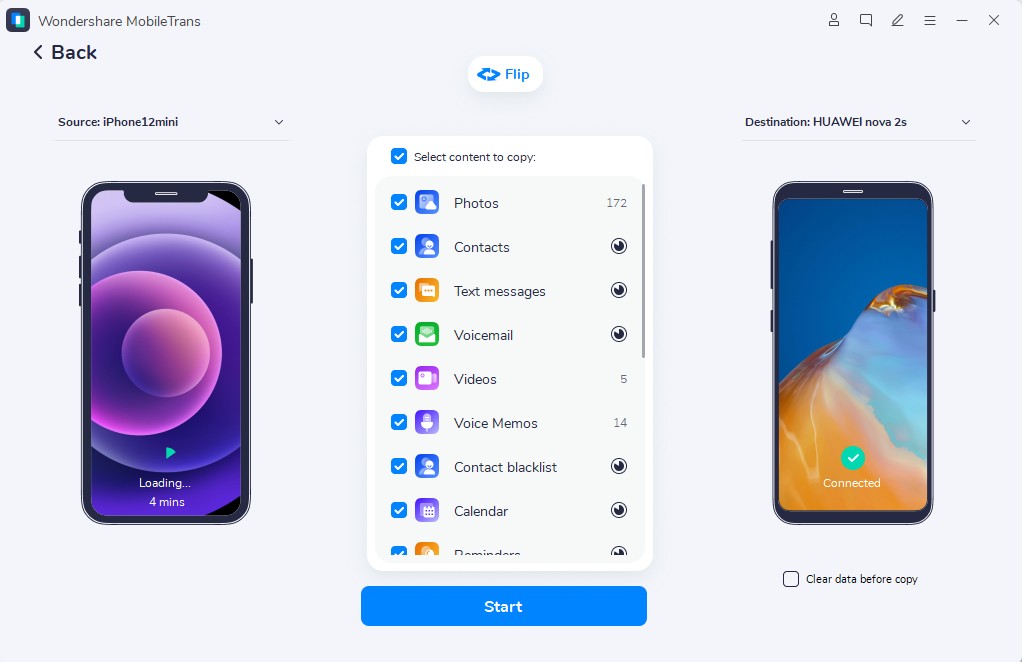
- Étape 1. Ouvrez MobileTrans et choisissez Transfert de téléphone > Téléphone à téléphone. Connexionez le duo Android et iPhone.
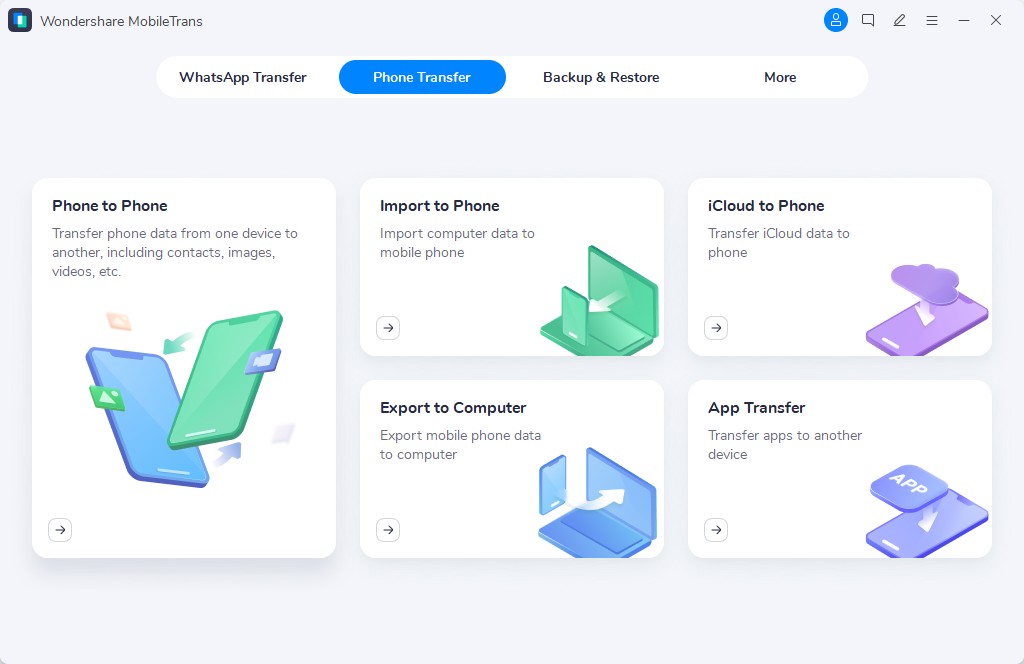
- Étape 2. Sélectionnez les types de données que vous souhaitez transférer, puis cliquez sur Démarrer pour les déplacer d'Android vers l'iPhone Duo.
Conclusion
La meilleure façon de transférer une eSIM vers l'iPhone Duo dépend de votre appareil actuel, du type de SIM et de la prise en charge par l'opérateur. Que vous utilisiez le transfert rapide, le transfert Android ou l'activation par l'opérateur, confirmez que le service cellulaire fonctionne avant de mettre votre ancien téléphone hors service. Une fois l'eSIM active, vous pouvez utiliser MobileTrans – Transfert de téléphone pour déplacer les contacts, photos, messages et autres données personnelles séparément, sans mélanger l'activation cellulaire et la migration des données.
FAQ
-
Puis-je transférer mon eSIM existante directement vers l'iPhone Duo ?
Oui, si votre opérateur et vos appareils prennent en charge le transfert direct. Le transfert rapide d'eSIM peut déplacer votre ligne entre des iPhones compatibles. Apple prend également en charge le transfert d'une eSIM d'Android vers l'iPhone Duo avec des appareils Android et des opérateurs éligibles.
-
Puis-je transférer une SIM physique vers l'iPhone Duo ?
Oui, avec un opérateur pris en charge. Votre numéro de téléphone peut passer d'une SIM physique à une eSIM lors du transfert. Si la conversion directe n'est pas disponible, contactez votre opérateur pour activer une nouvelle eSIM sur l'iPhone Duo.
-
Le transfert d'une eSIM la désactive-t-il sur l'ancien téléphone ?
Une fois le transfert et l'activation de l'eSIM terminés, le forfait cellulaire de l'ancien appareil est désactivé. Cela s'applique aux transferts pris en charge depuis les appareils iPhone et Android.
-
Puis-je transférer deux eSIMs vers l'iPhone Duo ?
Deux eSIMs peuvent rester actives en même temps, avec des eSIMs supplémentaires stockées sur l'appareil. Vous pouvez transférer plusieurs lignes lors de la configuration lorsque cela est pris en charge, mais l'éligibilité au transfert dépend de chaque opérateur et forfait cellulaire.