
 TL;DR:
Passer à un nouveau téléphone implique souvent de transférer des données importantes telles que les contacts, les photos, les vidéos, les messages et les données des applications. MobileTrans facilite le transfert de données d'un téléphone à un autre en permettant aux utilisateurs de transférer leurs données entre des appareils iOS et Android en quelques étapes seulement. Il prend également en charge le transfert, la sauvegarde et la restauration des données WhatsApp, offrant ainsi une solution pratique à ceux qui souhaitent gérer leurs données mobiles plus rapidement et plus facilement.
Demandez à l’IA un résumé
 ChatGPT
 Perplexity
 Gemini
 Claude
 Grok
Les photos et vidéos peuvent provenir d'un ancien iPhone, d'un téléphone Android, d'un service cloud ou d'un ordinateur, et chaque source nécessite une méthode de transfert différente. iCloud Photos et Google Photos simplifient les transferts via le cloud, tandis que MobileTrans offre une option directe pour les médias stockés localement. Choisir la bonne approche permet également de préserver la qualité d'origine, les Métadonnées et les détails importants des médias.
Ce guide explique comment transférer des photos et des vidéos vers l'iPhone Duo depuis différentes sources. Vous y trouverez des méthodes adaptées aux bibliothèques complètes et aux fichiers sélectionnés, ainsi que des moyens d'éviter les médias manquants ou la perte de qualité.
Dans cet article

Partie 1. Quelle méthode de transfert de photos et vidéos choisir pour l'iPhone Duo ?
La bonne méthode de transfert dépend de l'emplacement actuel de vos photos et vidéos. Un ancien iPhone, un appareil Android, un service cloud ou un ordinateur peut nécessiter une approche différente. Le tableau ci-dessous compare les options disponibles pour transférer des photos et des vidéos vers l'iPhone Duo en fonction de la source de vos médias :
|
Emplacement actuel |
Meilleure option de transfert |
Idéal pour |
|
Ancien iPhone utilisant iCloud Photos |
Synchronisation iCloud Photos |
Transférer une bibliothèque photo Apple complète |
|
Ancien iPhone, éléments sélectionnés uniquement |
AirDrop |
Envoyer des photos, albums ou vidéos sélectionnés |
|
Google Photos |
Transfert direct vers iCloud Photos |
Transférer de grandes bibliothèques déjà stockées en ligne |
|
Téléphone Android, médias stockés localement |
MobileTrans |
Transfert direct de téléphone à téléphone sans téléversement vers le cloud |
|
Mac |
Synchronisation de photos via le Finder |
Transférer des photos et vidéos stockées sur un Mac |
|
PC Windows |
Synchronisation de photos via Apple Devices ou iTunes |
Synchroniser des dossiers de médias locaux depuis Windows |
|
Google Drive, OneDrive ou Dropbox |
Téléchargement via l'application cloud |
Transférer des fichiers sélectionnés déjà stockés en ligne |
Partie 2. Comment transférer des photos et des vidéos d'un ancien iPhone vers l'iPhone Duo
Pour transférer des photos d'un ancien iPhone vers l'iPhone Duo, choisissez une méthode en fonction de la quantité de médias que vous souhaitez déplacer. iCloud Photos convient pour synchroniser l'intégralité de votre photothèque, tandis qu'AirDrop vous permet d'envoyer des photos et vidéos sélectionnées entre iPhones à proximité.
Synchroniser la bibliothèque complète avec iCloud Photos
Utilisez cette méthode lorsque la bibliothèque de l'ancien iPhone est déjà synchronisée avec iCloud Photos. Connectez-vous à l'iPhone Duo avec le même compte Apple et activez iCloud Photos. La bibliothèque existante se synchronisera alors avec le nouvel appareil au lieu de nécessiter un transfert direct entre les deux iPhones. Apple stocke les photos et vidéos originales sur iCloud en pleine résolution. Pour synchroniser votre bibliothèque complète, suivez ces étapes :
Étape 1. Ouvrez Réglages sur votre ancien iPhone > Identifiant Apple > iCloud > Photos > Synchroniser cet iPhone.
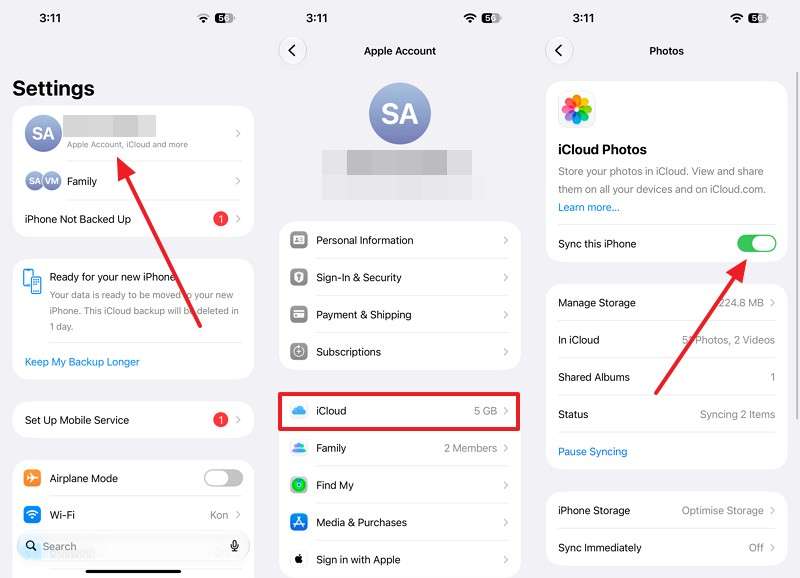
Étape 2. Ouvrez l'application Photos sur votre ancien iPhone > Collections > Touchez l'icône Profil > Vérifiez l'état de la synchronisation.
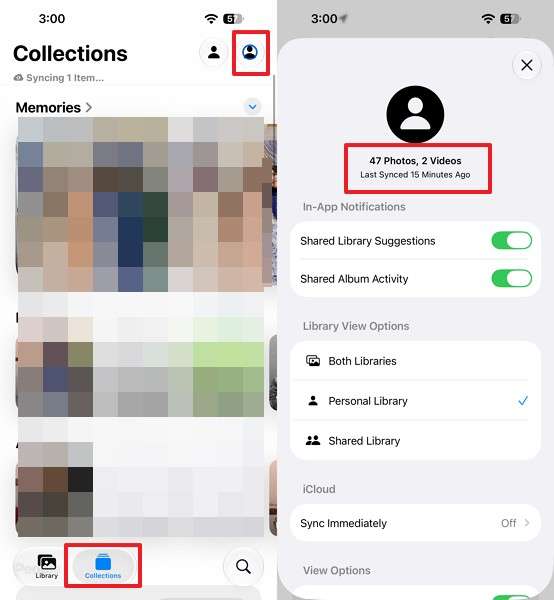
Étape 3. Connectez-vous à l'iPhone Duo avec le même compte Apple utilisé pour la bibliothèque iCloud Photos existante.
Étape 4. Accédez à Réglages > [Votre nom] > iCloud > Photos, puis activez Synchroniser cet iPhone.
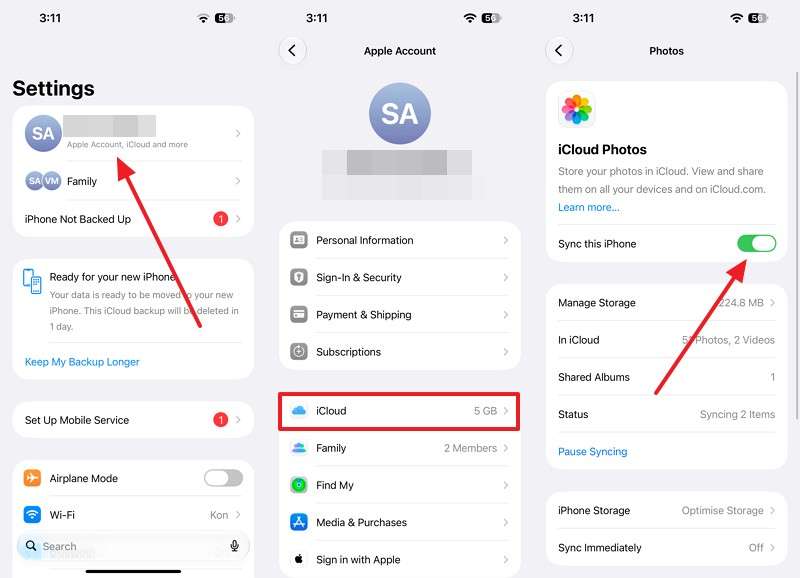
Étape 5. Votre bibliothèque photo complète sera automatiquement téléchargée et apparaîtra dans votre application Photos.
Envoyer des photos et vidéos sélectionnées avec AirDrop
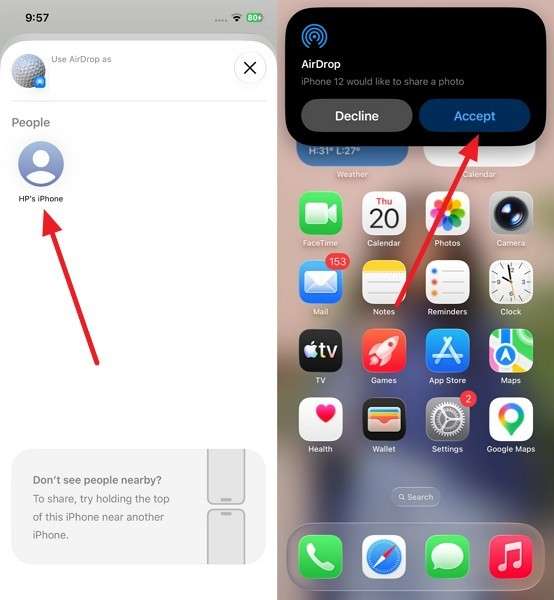
AirDrop est une option pratique pour transférer des photos et des vidéos vers un iPhone Duo lorsque vous n'avez besoin que de fichiers sélectionnés. Apple recommande AirDrop pour partager une petite sélection d'éléments avec des appareils Apple à proximité. Assurez-vous que le Wi-Fi et le Bluetooth sont activés sur les deux iPhones et que les appareils sont à portée d'AirDrop. Pour envoyer des photos et vidéos sélectionnées via AirDrop, suivez ces étapes :
Étape 1. Sur l'ancien iPhone, ouvrez Photos > Choisissez une image > Partager > AirDrop. Choisissez Contacts uniquement ou Tout le monde pendant 10 minutes sur l'iPhone Duo.
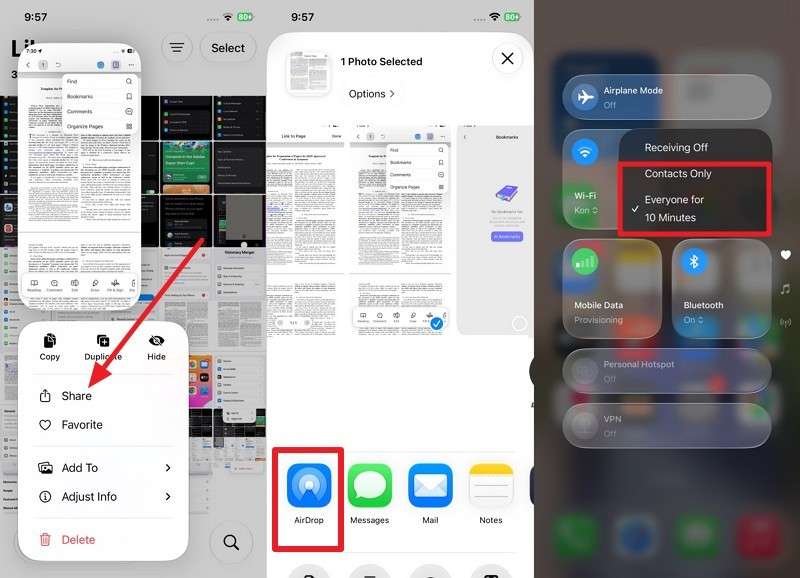
Astuce : Touchez Options et activez Toutes les données des photos si vous souhaitez conserver les fichiers originaux, l'historique des modifications et les Métadonnées, puis touchez OK.
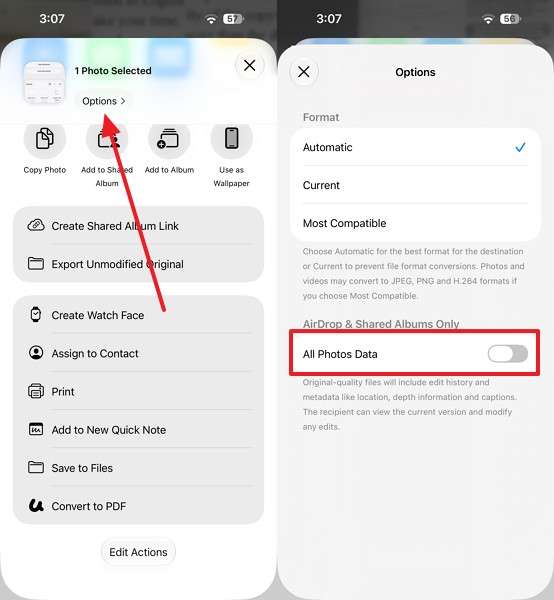
Étape 2. Sélectionnez iPhone Duo sur l'ancien iPhone > Appuyez sur Accepter > Afficher l'image.
Partie 3. Comment transférer des photos et vidéos Android vers l'iPhone Duo sans Move to iOS
La meilleure méthode de transfert dépend de l'emplacement de stockage de vos photos et vidéos Android. Les médias déjà sauvegardés sur Google Photos peuvent être transférés directement vers iCloud Photos sans avoir à les télécharger au préalable. Cela facilite le transfert de vidéos d'Android vers l'iPhone Duo ainsi que de vos photos. Pour des médias sélectionnés stockés dans d'autres services cloud, vous pouvez utiliser une application de stockage cloud à la place.
Transférer Google Photos directement vers iCloud Photos
Google et Apple prennent en charge les transferts directs de Google Photos vers iCloud Photos. Comme le transfert s'effectue entre les deux services cloud, vous n'avez pas besoin de télécharger la bibliothèque sur un téléphone Android, un iPhone ou un ordinateur au préalable. Vos fichiers originaux restent également dans Google Photos après le transfert. Selon la taille de la bibliothèque, le processus peut prendre de plusieurs heures à quelques jours.
Points importants à connaître
- Activez iCloud Photos et iCloud Drive, et assurez-vous que votre compte Apple dispose de suffisamment d'espace de stockage iCloud.
- Le transfert n'est pas disponible pour les comptes enfants et les comptes Apple gérés.
- Désactivez la Protection avancée des données pour iCloud avant de lancer le transfert.
- Les formats pris en charge incluent JPEG, HEIC, PNG, GIF, TIFF, BMP et la plupart des fichiers MP4 et MOV.
Les fichiers sont transférés à la résolution que Google met à disposition pour l'exportation. Pour transférer votre bibliothèque Google Photos directement vers iCloud Photos, suivez ces étapes :
Étape 1. Ouvrez Google Takeout et sélectionnez Toutes les photos incluses > Continuer.
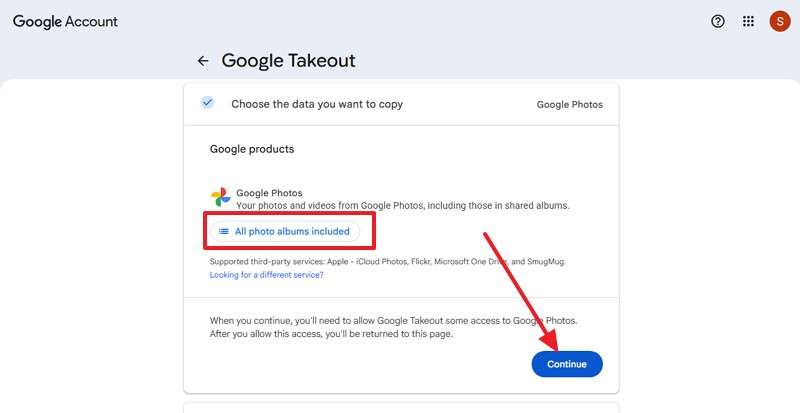
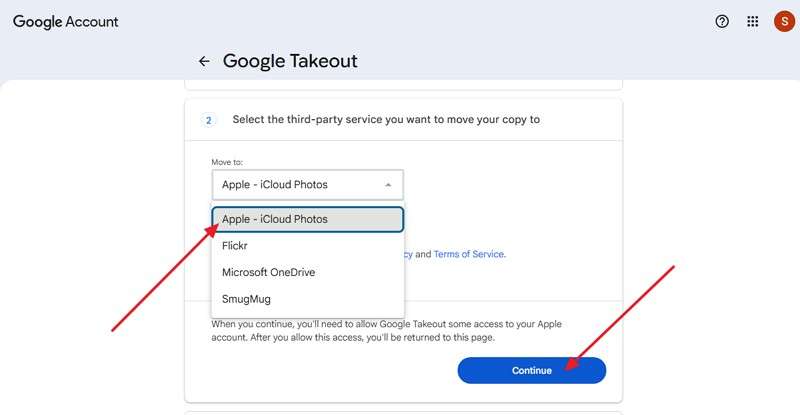
Étape 2. Autorisez l'accès au compte Google > choisissez Apple – iCloud Photos sous Destination > Continuer.
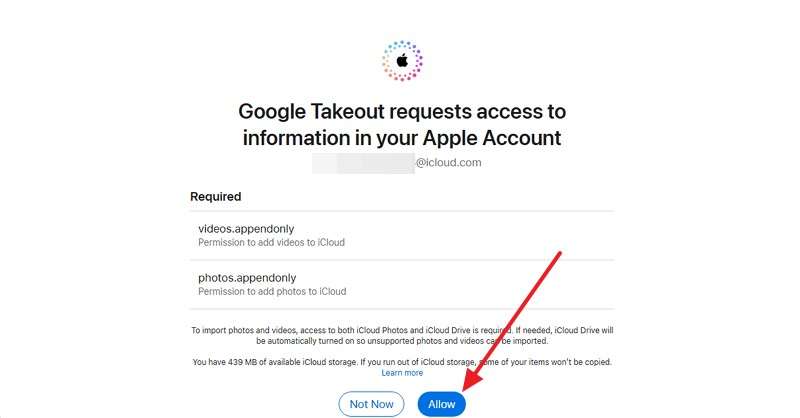
Étape 3. Connectez-vous avec votre compte Apple et touchez Autoriser pour permettre à Google de transférer les fichiers.
Transférer des photos et vidéos sélectionnées via le stockage cloud
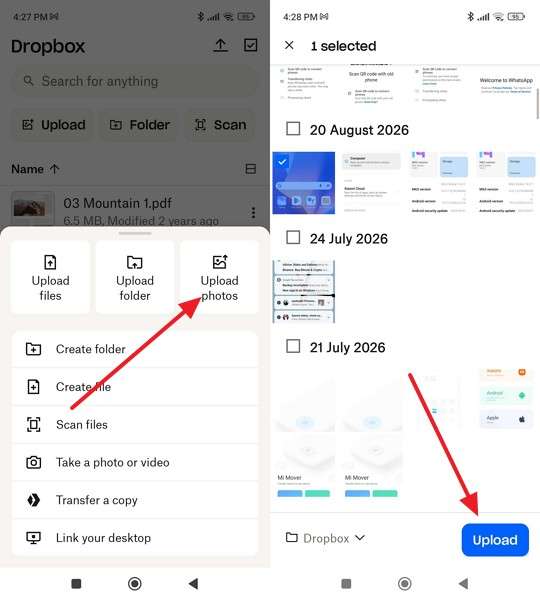
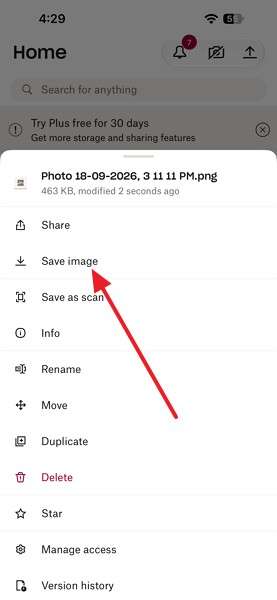
Dropbox est utile lorsque vous souhaitez uniquement transférer des photos d'Android vers l'iPhone Duo ainsi que des vidéos sélectionnées. Les médias téléversés deviennent accessibles via le même compte Dropbox sur les deux appareils. Cependant, visualiser une photo ou une vidéo dans Dropbox ne signifie pas qu'elle a été en
Dropbox vous permet également d'enregistrer des médias sélectionnés localement lorsque vous souhaitez disposer de copies sur l'appareil. Pour téléverser vos médias depuis Android et les enregistrer sur l'iPhone Duo, suivez ces étapes :
Étape 1. Ouvrez Dropbox sur le téléphone Android, appuyez sur + > Upload Photos, sélectionnez les fichiers et téléversez-les.
Étape 2. Installez Dropbox sur l'iPhone Duo et connectez-vous avec le même compte. Appuyez sur Recents > localisez l'image souhaitée > Three Dots > Save Image.
Partie 4. Comment transférer des photos et des vidéos directement vers l'iPhone Duo avec MobileTrans
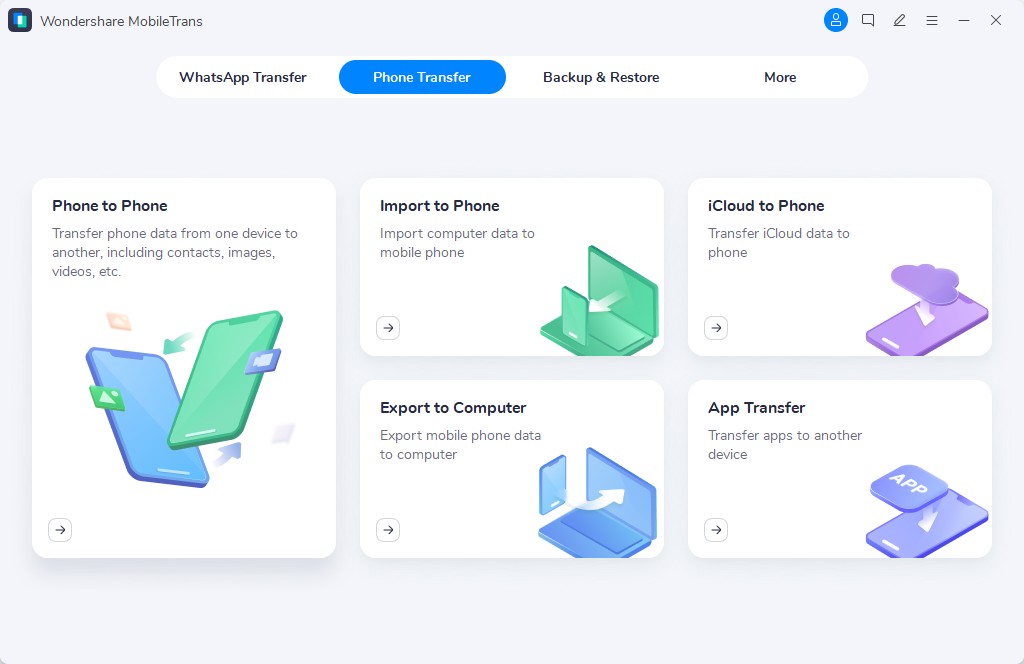
Si vos photos et vidéos sont stockées localement sur l'ancien téléphone, vous n'avez pas besoin de téléverser l'intégralité de la bibliothèque vers le cloud au préalable. MobileTrans-Transfert de téléphone offre une méthode par ordinateur, de téléphone à téléphone, pour transférer des photos d'Android vers l'iPhone Duo. Il peut également déplacer des médias depuis un ancien iPhone, ce qui le rend utile pour les grandes bibliothèques locales qui ne sont pas encore sauvegardées sur iCloud ou Google Photos.
Pour les collections de photos et de vidéos plus volumineuses, cette approche évite de dépendre de la capacité de stockage cloud et des téléversements prolongés. Le même flux de travail Téléphone à téléphone fonctionne avec les appareils sources Android et iPhone, de sorte que le processus reste similaire quelle que soit la plateforme de l'ancien téléphone. Avant de supprimer quoi que ce soit de l'appareil source, confirmez que les albums importants, les Live Photos, les dates et les vidéos s'affichent correctement sur l'iPhone Duo.
Fonctionnalités clés de MobileTrans
- Prise en charge massive de fichiers : Prend en charge plus de 18 types de données, notamment les photos, les vidéos, les contacts, les messages texte, les calendriers, la musique et les mémos vocaux.
- Migration des applications sociales : Déplace les historiques de conversation, les médias et les pièces jointes des applications de messagerie prises en charge comme WhatsApp entre les appareils compatibles.
- Aucune réinitialisation d'usine requise : Ajoute les données prises en charge à un téléphone cible déjà configuré sans nécessiter de réinitialisation d'usine ni d'effacement du contenu existant.
- Restauration d'iCloud vers le téléphone : Récupère les données prises en charge depuis iCloud directement vers un téléphone cible sans nécessiter un autre appareil Apple.
- Transfert d'applications et de données : Transfère les applications prises en charge entre les appareils compatibles et déplace les données d'applications prises en charge lorsque le mode de migration sélectionné le permet.







Comment transférer des photos et des vidéos vers l'iPhone Duo avec MobileTrans
Suivez ces instructions simples étape par étape pour transférer des vidéos d'Android vers l'iPhone Duo directement à l'aide de MobileTrans :
Étape 1. Choisissez Transfert de téléphone > Téléphone à téléphone > Connexion Android et iPhone Duo.
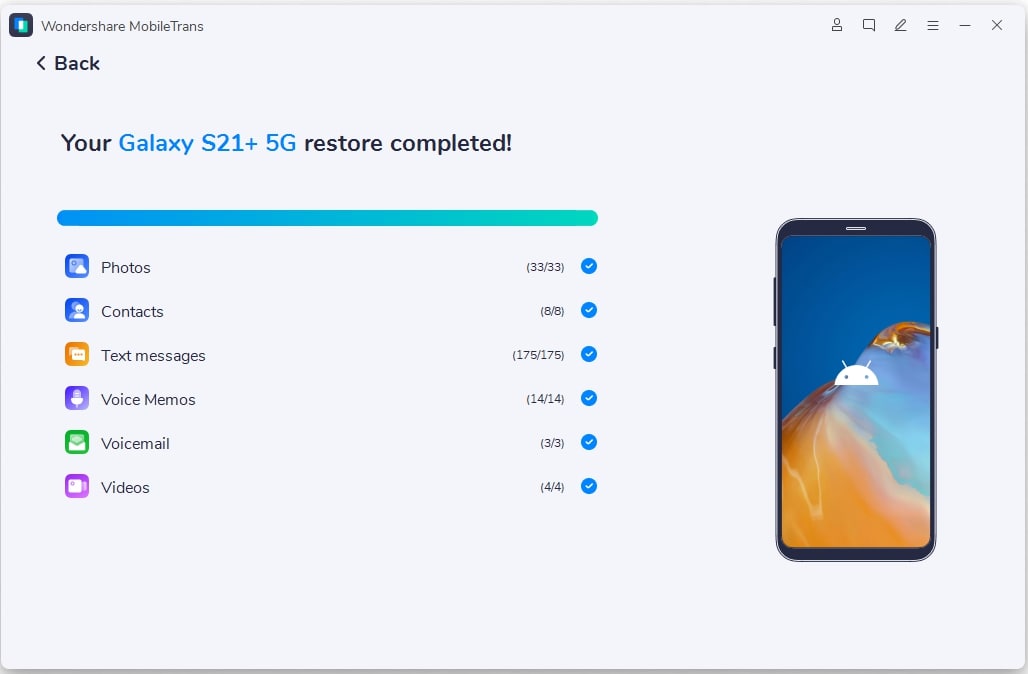
Étape 2. Sélectionnez Photos et Vidéos > Appuyez sur Start > Attendez que les fichiers multimédias soient transférés vers l'iPhone Duo.
Partie 5. Comment transférer des photos et des vidéos d'un ordinateur vers l'iPhone Duo
Vous pouvez déplacer des photos et des vidéos stockées sur un Mac ou un PC Windows directement vers l'iPhone Duo sans passer par un autre téléphone. La bonne méthode dépend de votre plateforme. Finder gère la synchronisation des photos sur les Mac actuels, tandis qu'Apple Devices/iTunes offre une option similaire pour les PC Windows.
Transférer des photos et des vidéos depuis un Mac avec Finder
Utilisez Finder lorsque vos photos et vidéos sont stockées dans la photothèque du Mac ou dans des dossiers locaux et que Photos iCloud n'est pas activé pour cette bibliothèque. Apple prend en charge la synchronisation des médias via Finder sur macOS Catalina ou version ultérieure.
Étant donné que les synchronisations ultérieures mettent à jour l'iPhone pour correspondre au contenu sélectionné sur le Mac, cela fonctionne comme une synchronisation continue plutôt qu'une copie ponctuelle. Pour synchroniser vos photos et vidéos du Mac avec l'iPhone Duo via Finder, suivez ces étapes :
Étape 1. Connexionez l'iPhone Duo au Mac à l'aide d'un câble USB, déverrouillez l'iPhone et appuyez sur Faire confiance lorsque vous y êtes invité.
Étape 2. Ouvrez Finder, sélectionnez l'iPhone Duo dans la barre latérale et cliquez sur l'onglet Photos.
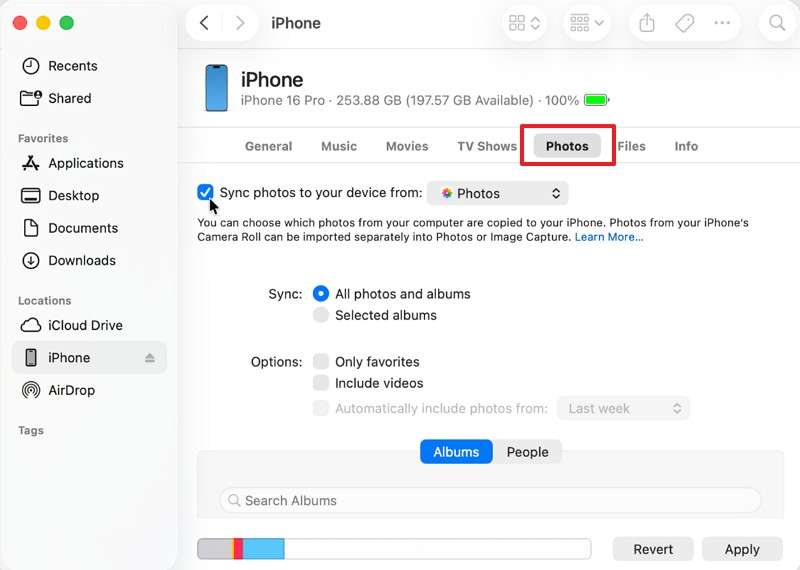
Étape 3. Cochez Sync Photos to Your Device From, puis choisissez l'application Photos ou un dossier sur le Mac.
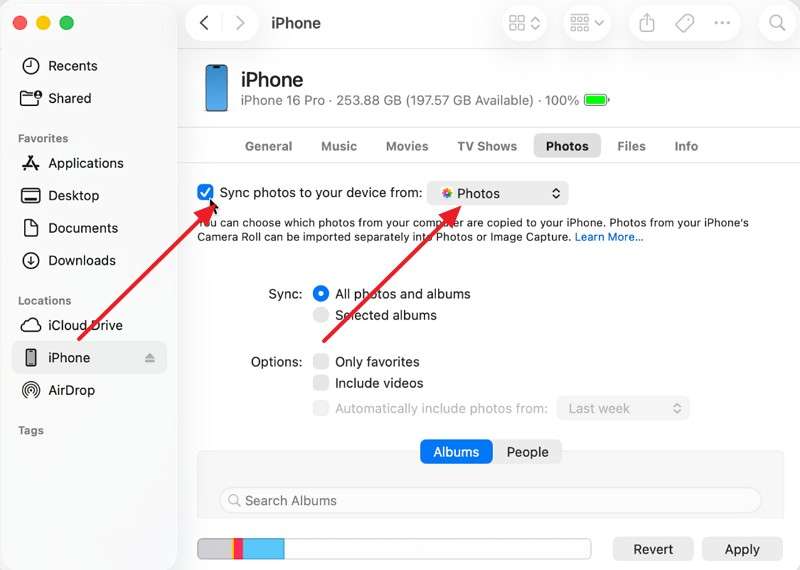
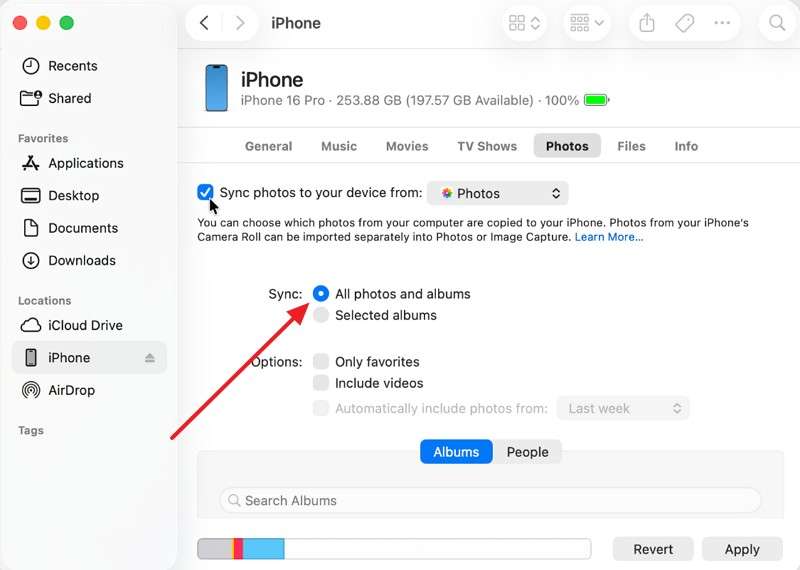
Étape 4. Choisissez All Photos and Albums ou sélectionnez les albums et dossiers souhaités. Activez la synchronisation des vidéos si nécessaire.
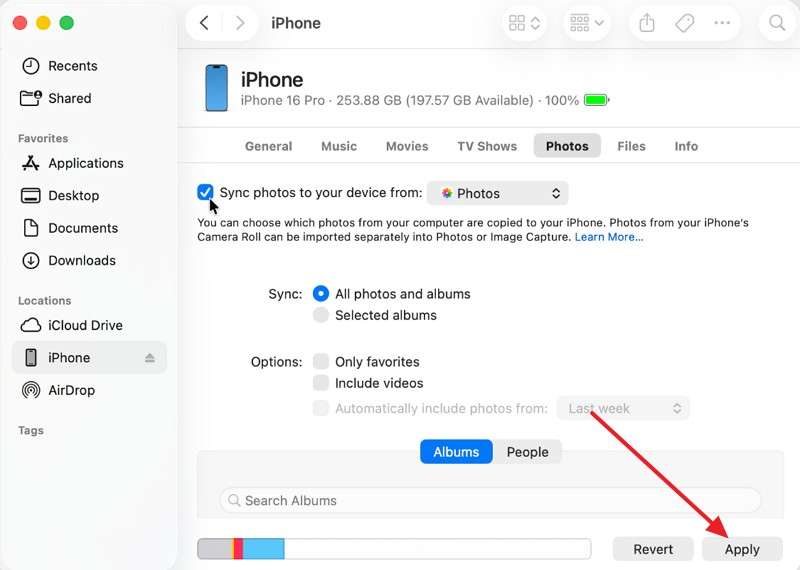
Étape 5. Cliquez sur Apply. Si le transfert ne démarre pas automatiquement, cliquez sur Sync.
Transférer des photos et des vidéos depuis Windows avec Apple Devices/iTunes
Sous Windows, l'application Apple Devices vous permet de transférer des photos et des vidéos vers l'iPhone Duo à partir de médias stockés sur votre PC. Vous pouvez synchroniser l'intégralité de votre collection ou des dossiers sélectionnés, tandis qu'iTunes reste disponible sur les PC qui n'utilisent pas Apple Devices. La synchronisation manuelle des photos n'est pas disponible lorsque Photos iCloud est activé. Une fois que tout est prêt, suivez ces étapes pour synchroniser vos médias avec l'iPhone Duo :
Étape 1. Connexionez l'iPhone Duo au PC et ouvrez Apple Devices. Sélectionnez l'iPhone dans la barre latérale.
Étape 2. Choisissez Photos. Si Apple Devices indique que l'iPhone utilise Photos iCloud, désactivez Photos iCloud sur l'iPhone avant de continuer.
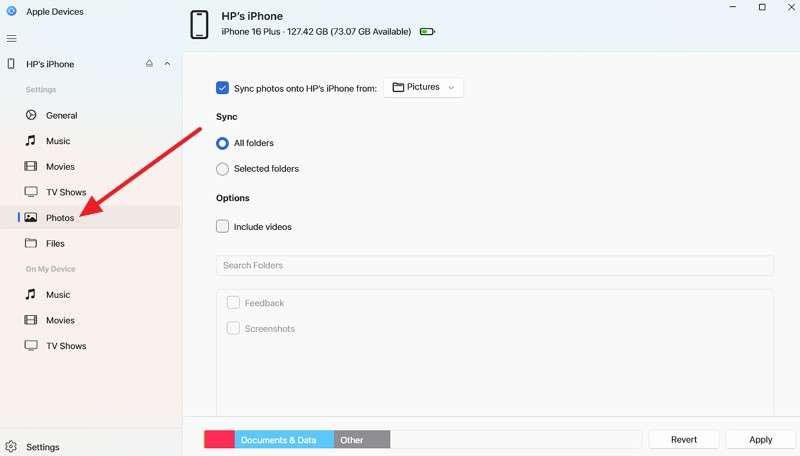
Étape 3. Une fois la synchronisation manuelle disponible, sélectionnez Sync Photos to Your Device From et choisissez le dossier contenant vos photos.
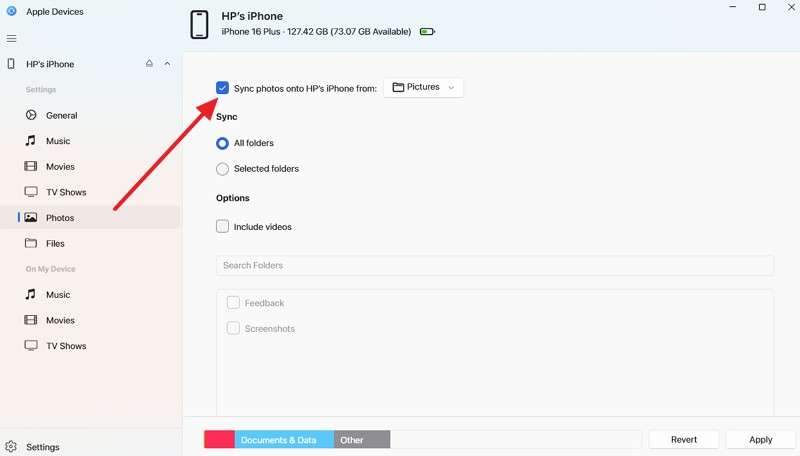
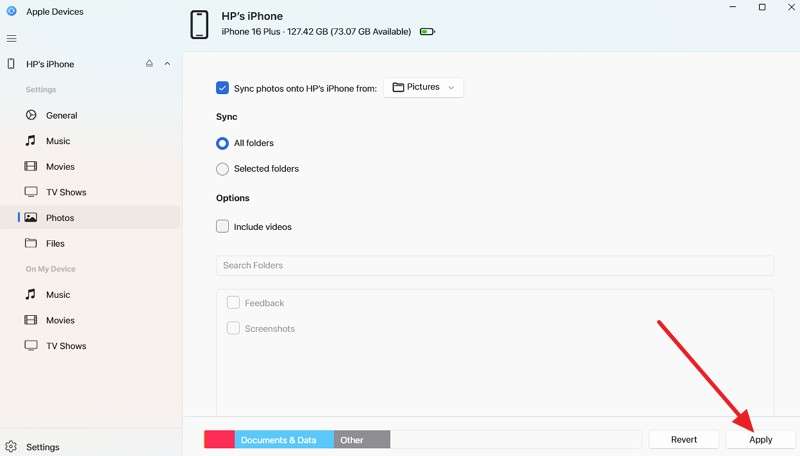
Étape 4. Choisissez tous les dossiers ou des dossiers sélectionnés, incluez les vidéos si nécessaire, puis cliquez sur Apply.
Partie 6. Quelle méthode transfère les photos et les vidéos sans perte de qualité ?
Préserver la qualité des médias implique bien plus que conserver la résolution d'origine. Pour transférer des photos d'un ancien iPhone vers l'iPhone Duo correctement, vous devez également prendre en compte les Métadonnées, l'organisation des albums, les Live Photos et les formats vidéo spéciaux. Comparez ci-dessous la manière dont chaque méthode de transfert gère ces détails :
|
Méthode |
Qualité d'origine |
Métadonnées |
Albums |
Internet |
Idéal pour |
|
Photos iCloud |
Résolution complète |
Préservées |
Préservés |
Oui |
Bibliothèques photo Apple complètes |
|
AirDrop |
Fichiers originaux |
Avec All Photos Data |
Non préservés |
Non |
Photos et vidéos sélectionnées |
|
Google vers iCloud |
Tel qu'exporté par Google |
Nom, date et localisation |
Variable |
Oui |
Grandes bibliothèques Google Photos |
|
MobileTrans |
Transfert direct de fichiers |
Conservées avec les fichiers |
Variable |
Non |
Bibliothèques locales sur les deux plateformes |
|
Finder ou Apple Devices |
Fichiers originaux |
Préservées |
Basé sur les dossiers |
Non |
Médias stockés sur un ordinateur |
|
Téléchargement cloud |
Dépend du fichier téléversé |
Généralement préservées |
Non préservés |
Oui |
Fichiers sélectionnés stockés dans le cloud |
Photos iCloud reste particulièrement utile lorsque les fonctionnalités multimédias spécifiques à Apple sont importantes, notamment les images RAW, les Live Photos, les clips au ralenti et les vidéos 4K. Pour AirDrop, l'activation de All Photos Data peut également inclure l'historique des modifications, ce qui est utile pour poursuivre l'édition de photos sur le nouvel iPhone.
Les méthodes multiplateformes nécessitent une vérification plus approfondie après la migration. Google vers iCloud ne transfère pas les Live Photos, les Motion Photos ni les Souvenirs. La synchronisation par ordinateur présente également une limitation notable, car Apple indique que les Live Photos peuvent perdre leur effet Live Photo lorsqu'elles sont resynchronisées vers un iPhone.
Partie 7. Comment résoudre les problèmes de photos et vidéos manquantes ou incomplètes après le transfert
Savoir comment transférer des photos et des vidéos vers l'iPhone Duo ne garant
|
Problème |
Raison probable |
Que vérifier |
|
Les photos iCloud sont toujours manquantes |
La bibliothèque est encore en cours de synchronisation |
État de synchronisation, Wi-Fi, alimentation et compte Apple |
|
Les photos semblent en basse résolution |
Des copies optimisées sont stockées sur l'iPhone |
Accès réseau et état de synchronisation de Photos iCloud |
|
Transfert Google incomplet |
Éléments non pris en charge ou transfert encore en cours de traitement |
Importation depuis un album Google et un dossier iCloud Drive |
|
Les vidéos volumineuses ne sont pas arrivées |
Stockage insuffisant ou transfert interrompu |
Stockage disponible, taille du fichier et connexion |
|
Les albums semblent différents |
La méthode de transfert ne préserve pas la structure des albums |
Recréez les albums ou choisissez une méthode qui les préserve |
Conclusion
La bonne méthode de transfert dépend de l'emplacement actuel de vos photos et vidéos. Photos iCloud fonctionne bien pour les bibliothèques Apple, tandis que Google Photos et MobileTrans offrent des options adaptées aux médias stockés dans le cloud ou localement. Avec la bonne approche pour transférer des photos et vidéos vers l'iPhone Duo, vous pouvez préserver la qualité et les détails importants de vos médias. Vérifiez toujours la bibliothèque transférée avant de supprimer les fichiers originaux.
FAQ
-
Quelle est la meilleure façon de transférer toutes les photos et vidéos vers l'iPhone Duo ?
La meilleure méthode dépend de l'emplacement de vos médias. Utilisez Photos iCloud pour les bibliothèques Apple, le transfert direct de Google pour Google Photos, ou MobileTrans pour les médias stockés localement sur un téléphone Android ou un ancien iPhone.
-
Puis-je transférer Google Photos directement vers Photos iCloud sur l'iPhone Duo ?
Oui. Google Takeout vous permet de transférer une copie de votre bibliothèque Google Photos directement vers Photos iCloud tout en conservant les originaux dans Google Photos. Cependant, vous devez désactiver la Protection avancée des données pour iCloud pendant le transfert.
-
Comment transférer des photos et vidéos vers l'iPhone Duo sans perte de qualité ?
Pour éviter toute perte de qualité, utilisez Photos iCloud pour les bibliothèques en pleine résolution ou AirDrop avec Toutes les données des photos pour les fichiers sélectionnés. MobileTrans fonctionne bien pour les médias stockés localement, mais vérifiez les Métadonnées, les albums et les Live Photos après le transfert.
-
Puis-je transférer des photos et vidéos vers l'iPhone Duo après sa configuration initiale ?
Vous pouvez transférer des photos et vidéos après avoir configuré l'iPhone Duo en utilisant Photos iCloud, AirDrop, Google Photos, Dropbox, le Finder, Appareils Apple ou MobileTrans. MobileTrans prend également en charge les transferts de téléphone à téléphone sans réinitialiser l'appareil.